Claude Code 新功能 Channel 設定教學:打造 24 小時在線的雲端助理
Claude Code 新功能 Channel 整合 Discord 教學:從購買 VPS、建立 Discord Bot 到 24 小時不間斷運行的完整設定指南,附常見問題排錯。

前言
前幾天我有一些想用龍蝦進行操作的需求,例如直接貼連結到我的通訊軟體,請它幫我統整裡面的知識;或是我希望丟一句話,它就能幫我整合到我的網站上。
不過,龍蝦有幾個點讓我不是很想用。第一是它非常耗費 Token,它的設計機制使得 Token 消耗量相當驚人。
第二點則是它不支援 Claude 的訂閱制。這讓平時習慣使用 Claude Code 的人感到非常難受。如果我要用 Claude 就要走 API,那會是一筆龐大的費用;而如果要用訂閱制,就只能用我沒那麼愛的 Codex。
所以我昨天一直在研究到底要用 Discord 建立一個 API 串接還是怎樣的,但因為覺得麻煩就擱置了。
很幸運的是,Claude 今天發布了官方內建的 Discord 整合,使用方式也很簡單,用自然語言就能溝通。所以我又花了一個多小時把這個建立好了。
可以直接使用 Claude 的訂閱,也能使用 Claude Code 的完整功能,這麼香,誰還需要龍蝦呢?對吧?
(想知道我當初為什麼從龍蝦換過來,模型、費用、安全性的完整比較我寫在另一篇從龍蝦跳槽到 Claude Code Channel。)
安裝方式也很簡單,我直接把 Claude 今天釋出的官方文件貼給我的 Claude Code,它就跟我說明了後續步驟以及我該做的事情。我完全不用先學一堆技術名詞,這就是 AI 時代的好處。
不過,因為這項資訊還很新,Claude 在處理時遇到了一些坑,我也把它們整理出來了。你只要把下面的內容貼給 AI,就可以很順利地在短時間內完成設定。
Claude Code Discord Channel 設定指南
整體流程
- 買VPS,取得連線指令
- 請Claude Code(本機)連進去VPS
- 幫你設定好環境(安裝Claude Code以及其他必要套件)
- 換你連進去VPS,開Claude Code
- 請Claude 幫你設定Discord插件
- 去Discord建立機器人並拿Token
- 回Claude Code設定Discord Token
- 去Discord私訊機器人拿配對碼
- 回Claude Code設定配對碼
- 重啟 session
- 以claude —channels plugin:discord@claude-plugins-official 指令開啟
- 開始在 Discord 上對話吧!
設定步驟
0. 購買 VPS
因為我沒有Mac Mini,所以我是用VPS的方案,這樣的好處是你可以不間斷24小時跑。
什麼是VPS?
VPS(Virtual Private Server,虛擬專用伺服器)簡單來說就是一台在雲端上 24 小時運行的電腦。你可以把它想像成一台遠端的迷你電腦,透過網路連線進去操作。它不會因為你關掉自己的電腦就停止運作,所以非常適合拿來跑需要持續在線的服務,像是我們這次要設定的 Discord Bot。
我是用 Hostinger,然後選最低配置就好了(一個月三百多)
配置就都選預設的就好,然後當買完後,你會得到一個 ssh root @ xxx.xx.xxx.xxx 的代碼
你把 Claude Code Channels 官方文件 貼給 Claude Code,同時給他上面那段 ssh 代碼,請他幫你連進去設定。
他就會安裝必備套件
當它安裝完Claude code和必要套件後,我們就可以關閉本機的 Claude Code,直接從 VPS 中打開 Claude Code,請 VPS 中的 Claude Code 來設定。
進入方式
打開終端機後,輸入你的 ssh root…
後續的步驟都可以請 Claude Code 來操作
1. 打開 VPS 並 先建立 user
打開終端機後,輸入你的 ssh root… 就可以進去
接著先建立 user
因為後續的指令 claude —dangerously-skip-permissions —channels plugin:discord@claude-plugins-official
不能在root使用,因此要先建立user
# 建立新用戶(此為用戶名)
# 如果遇到需要輸入什麼name number 都按 enter 預設即可
adduser claude-user

# 切換過去
su - claude-user

# 建立 tmux session(這樣關閉終端機後工作不會中斷)
tmux new -s claude

# 用普通用戶身份跑
claude
接著他會要你登入,選擇 Auth,並將提供的網址貼到瀏覽器,取得code
注意!該網址包含換行,直接複製貼上會出錯,必須要貼到文字輸入框,把換行移除,在複製到瀏覽器打開
當開啟 Claude Code後,就可以進行後續的步驟。
2. 建立 Discord Bot
- 前往 Discord Developer Portal
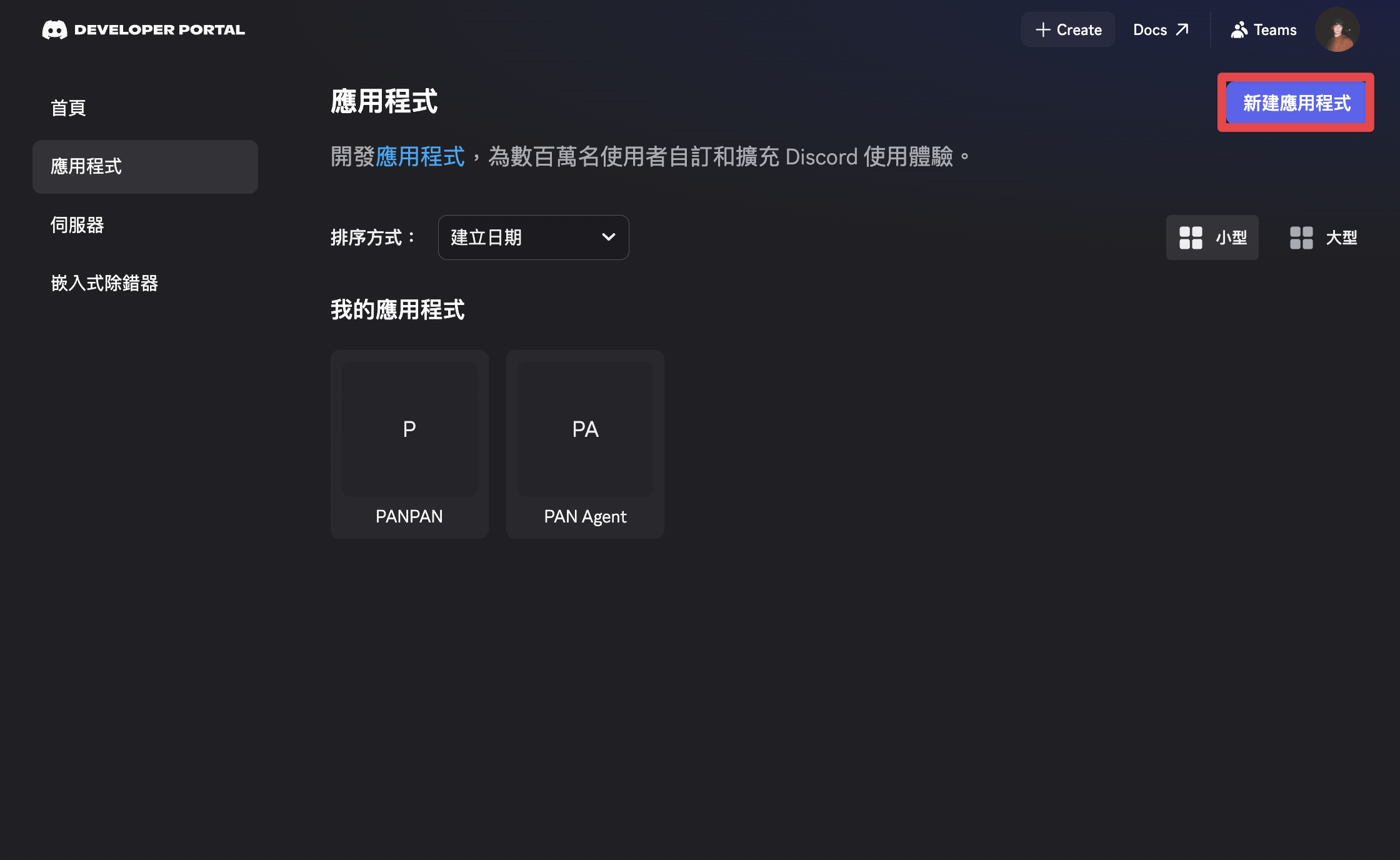
- 點選 新建應用程式,命名後建立
- 進入 機器人 頁面,點 重設權杖,複製 token
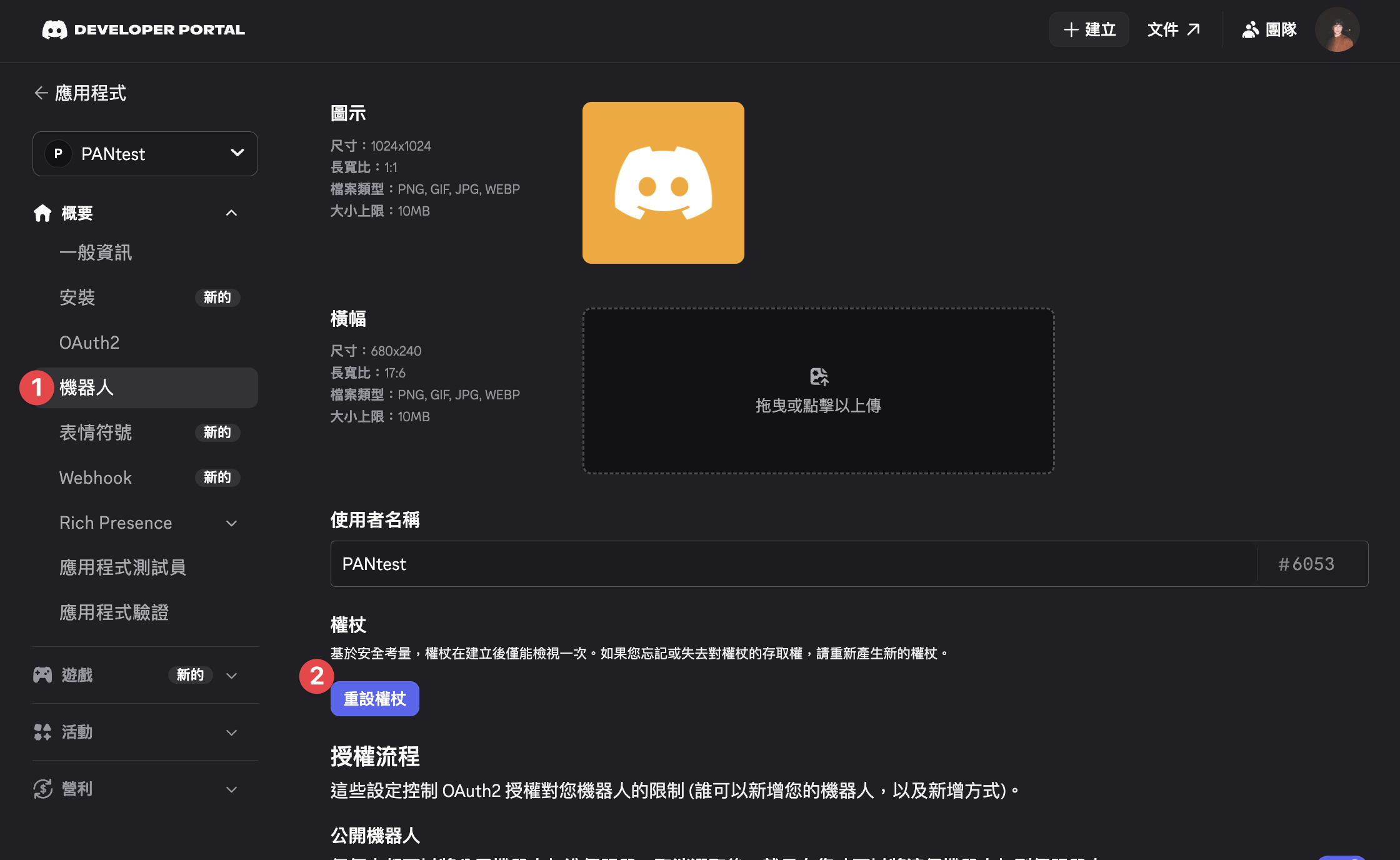
(在第6步會用到)
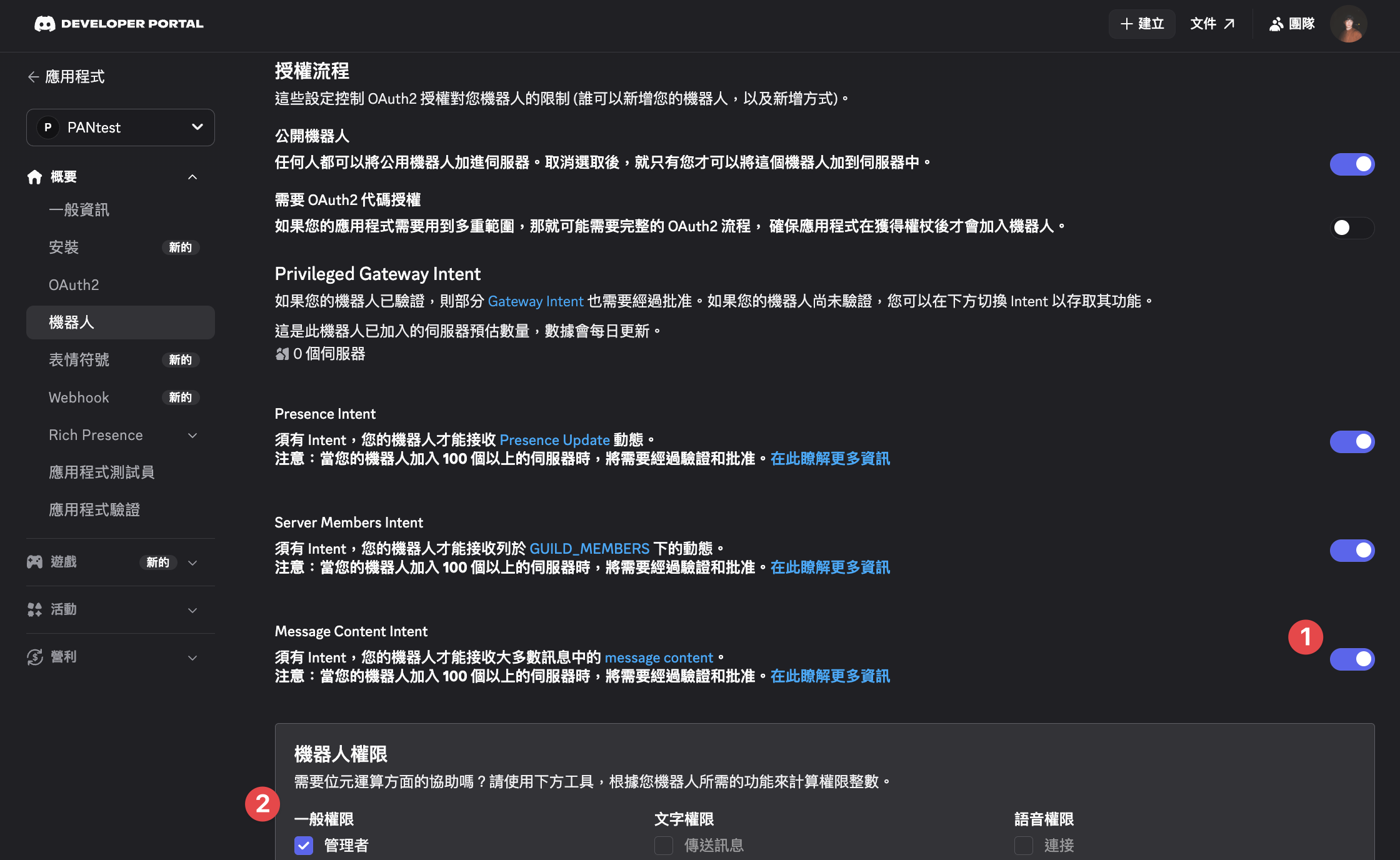
3. 開啟 Privileged Gateway Intents
在機器人設定頁面,往下找到 Privileged Gateway Intents 根據你的需求開啟權限:
- Presence Intent
- Server Members Intent
- Message Content Intent(最重要,不開的話 bot 收不到 DM 內容)
然後下方要勾選管理者,讓他可以進行操作
4. 邀請 Bot 到伺服器(可選)
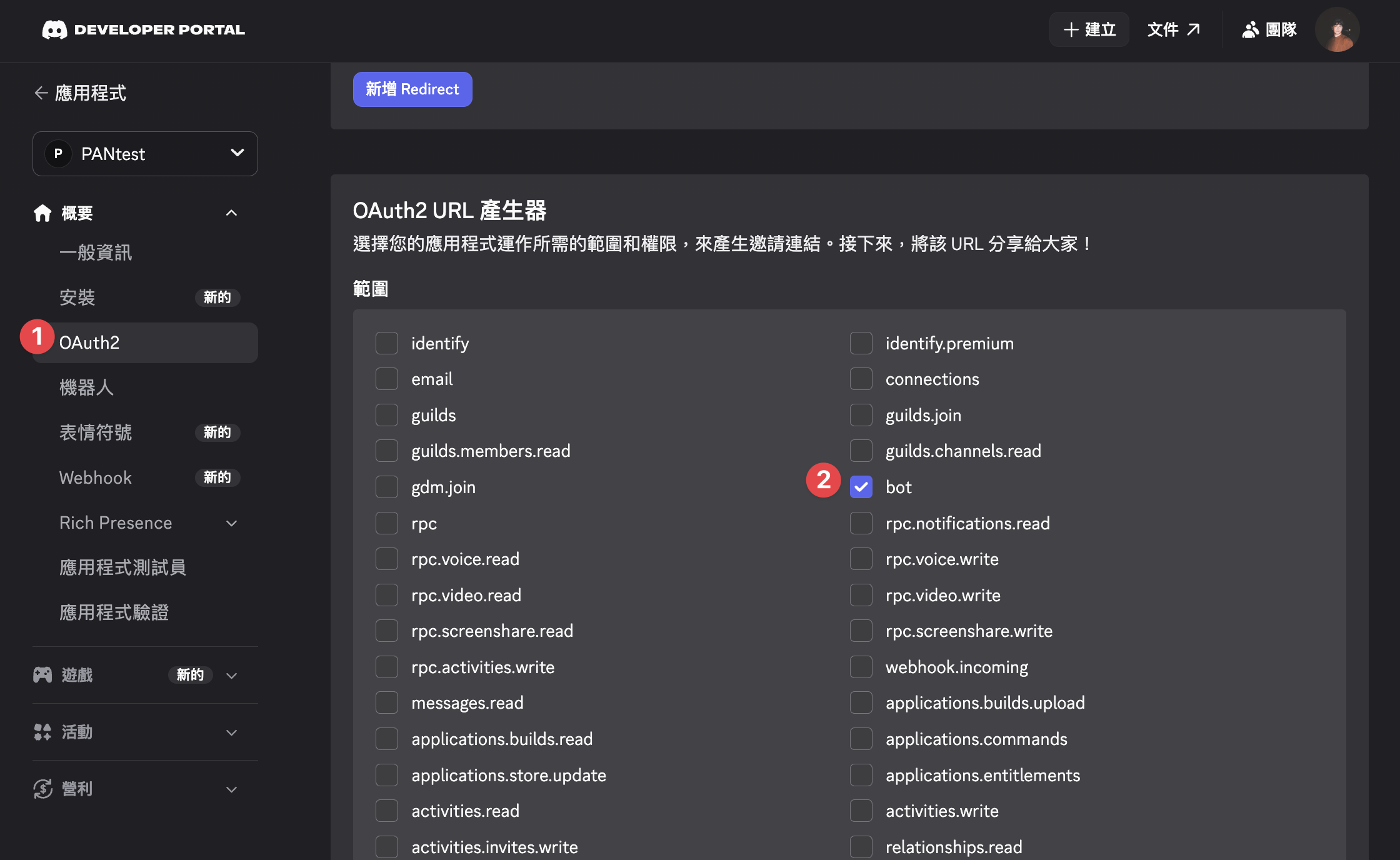
進入 OAuth2 > URL Generator,勾選 bot scope,並新增權限
(或直接勾選 管理者 包含所有權限)
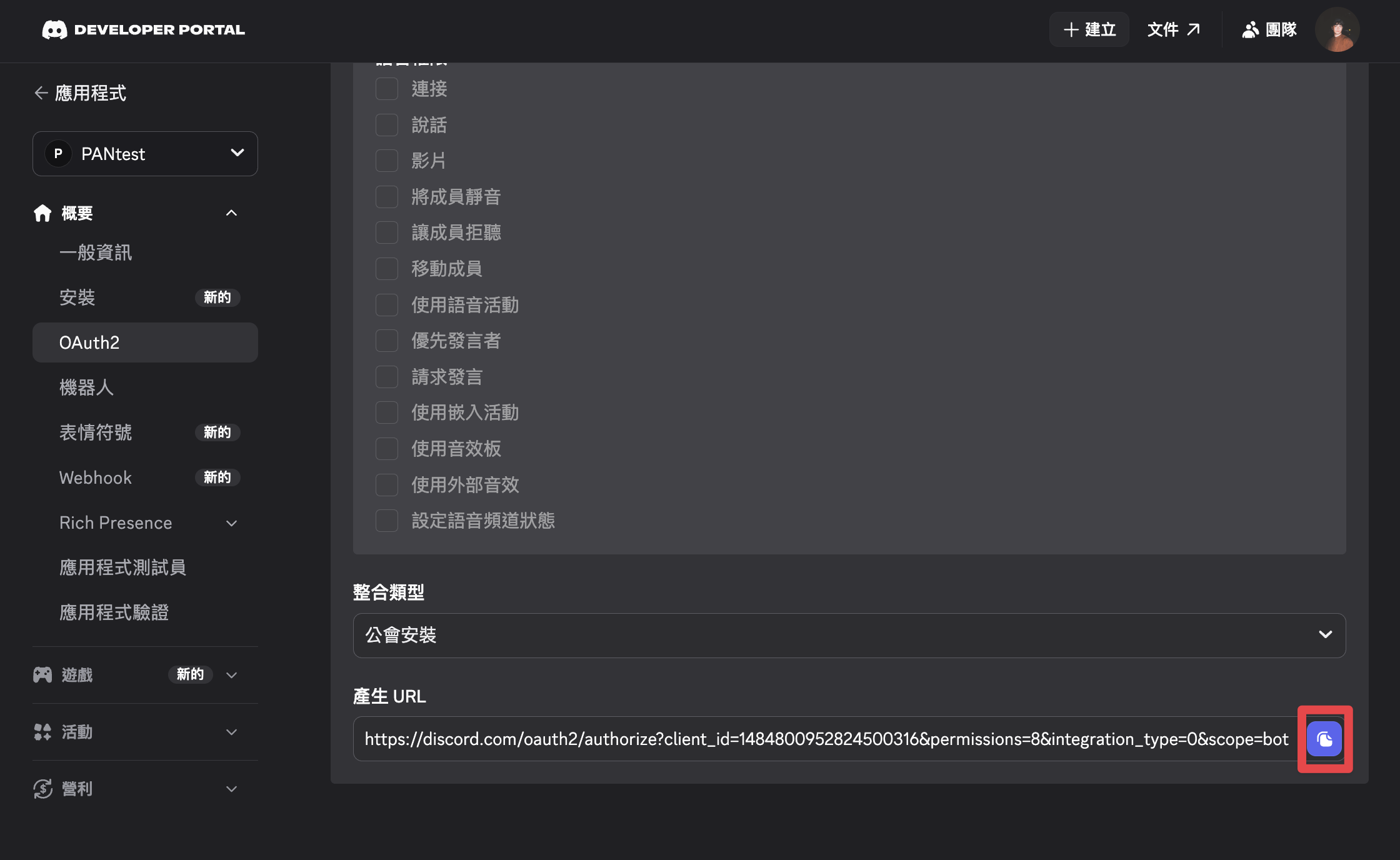
底下產生的 URL,複製貼上開啟,將 bot 加入你的伺服器。
5. 安裝 Plugin
在 Claude Code 中執行:
/plugin install discord@claude-plugins-official6. 設定第 2 步取得的 Token
/discord:configure <你的bot token>7. 配對帳號
- 在 Discord 上 DM 你的 bot,bot 會回覆一個配對碼
- 回到 Claude Code 執行:
/discord:access pair <配對碼> - 鎖定存取政策:
/discord:access policy allowlist
8. 用 —channels 啟動 Claude Code
前面步驟都設定完成後,退出目前的 Claude Code,用以下指令重新啟動:
claude --dangerously-skip-permissions --channels plugin:discord@claude-plugins-official為什麼要跳過權限? 在 VPS 無人值守時,如果遇到 tool use 需要確認, 你又沒連線,Claude Code 會卡住無法回應。加上
--dangerously-skip-permissions可以避免這個問題。僅在信任的環境中使用。 注意! 這個會讓 Claude Code 可以進行任何事。 因為我這邊是虛擬機,所以沒有放什麼重要資料沒關係。 但如果你是在有重要資料的地方,就可以考慮一下。
tmux 操作:
- 斷開(不會停止):按
Ctrl+B然後按D - 重新連接:
ssh root@<VPS IP>後執行tmux attach -t claude - 如果只有一個 session,
tmux attach也行
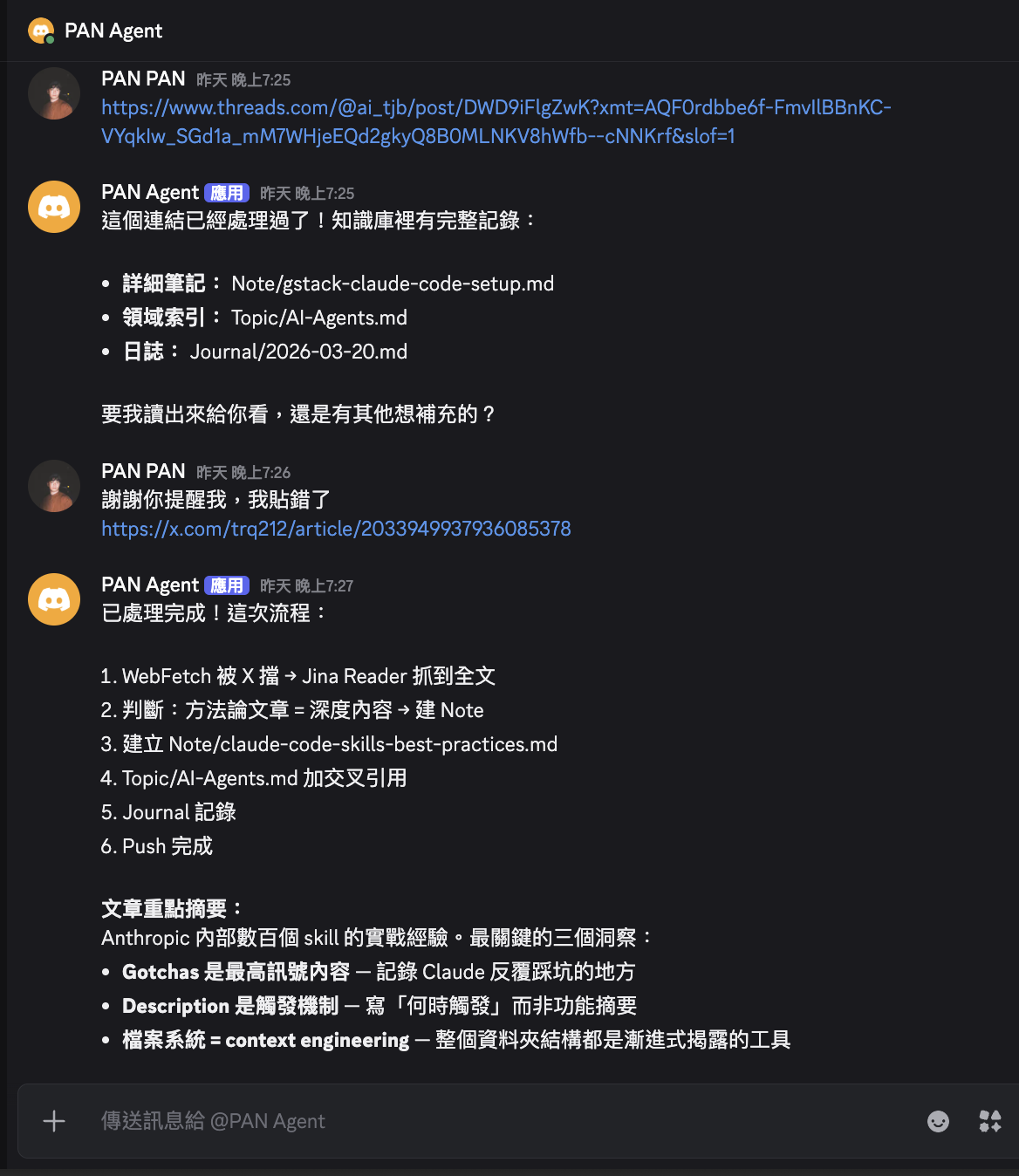
恭喜你,這樣就可以 24 小時在 Discord 中使用 Claude Code 啦!
常見問題與排錯
Bot 顯示上線但 DM 沒回應
原因: Developer Portal 沒有開啟 Message Content Intent
解法: 到 Bot 設定頁面開啟所有 Privileged Gateway Intents,儲存後重啟 Claude Code。
配對成功但 bot 不回覆(顯示「正在輸入」)
原因: Claude Code 啟動時沒有加 --channels 旗標。沒加的話 MCP 工具可以用,但 channel 通知不會即時推送,Claude 收不到 Discord 訊息。
解法: 退出 Claude Code,用以下指令重新啟動:
claude --channels plugin:discord@claude-plugins-officialMCP reply 工具卡住(一直顯示 Running)
原因: 手動用 nohup 或背景方式啟動 bun server.ts 會導致問題。server.ts 同時是 Discord bot 和 MCP server,它透過 stdio 跟 Claude Code 溝通。手動啟動時 stdio 被導向 log 檔,MCP 通道斷開。
解法:
- 殺掉所有手動啟動的進程:
pkill -f "bun server.ts" - 不要手動啟動 server,讓 Claude Code 的 plugin 系統管理
- 執行
/reload-plugins重新連線
出現多個 bun server.ts 進程
原因: 手動啟動了額外的 server 進程,與 plugin 系統啟動的進程衝突。
解法:
ps aux | grep "bun server" | grep -v grep查看所有進程pkill -f "bun server.ts"全部殺掉/reload-plugins讓 plugin 系統重新啟動唯一的進程
核心觀念
server.ts必須由 Claude Code 的 plugin 系統啟動,不能手動跑--channels旗標是讓 Discord 訊息即時推送到 Claude Code 的關鍵- 沒有
--channels,工具可用但通知不會到達 — Claude 無法主動回覆 - 有了
--channels,Discord 訊息會即時以<channel>通知送達,Claude 自動回覆,不需要 cron 輪詢
VPS 持續運行
已整合至步驟 1 和步驟 8,步驟 1 建立 tmux session,步驟 8 用 --dangerously-skip-permissions --channels 啟動。
常用 tmux 指令
| 操作 | 指令 |
|---|---|
| 建立 session | tmux new -s claude |
| 斷開(不停止) | Ctrl+B 然後 D |
| 重新連接 | tmux attach -t claude |
| 列出所有 session | tmux ls |
| 殺掉 session | tmux kill-session -t claude |
關閉終端機後的注意事項
- 關閉本機終端機 → SSH 斷開 → 但 tmux 內的 Claude Code 不受影響
- 如果沒用 tmux 直接跑 Claude Code → 關終端機後進程會被終止
- 遇到 tool use 確認卡住 → 確認已加
--dangerously-skip-permissions

Pan
用AI Agent與多元能力,用興趣打造能變現的一人事業
Newsletter
訂閱電子報,不錯過真實的 AI 實戰心得
我會分享 AI Agent、內容工作流、工具實作與一人事業的踩坑筆記。