Claude 剪片教學:錄音丟給它就能剪,剪得好看靠這份提示詞
把錄音丟給 Claude App,說一句「幫我剪這支影片」,1 小時就拿到一支有畫面、有音效的教學片。模型和推理程度怎麼選、我的 9 條剪片提示詞全文,還有每一條為什麼要寫。
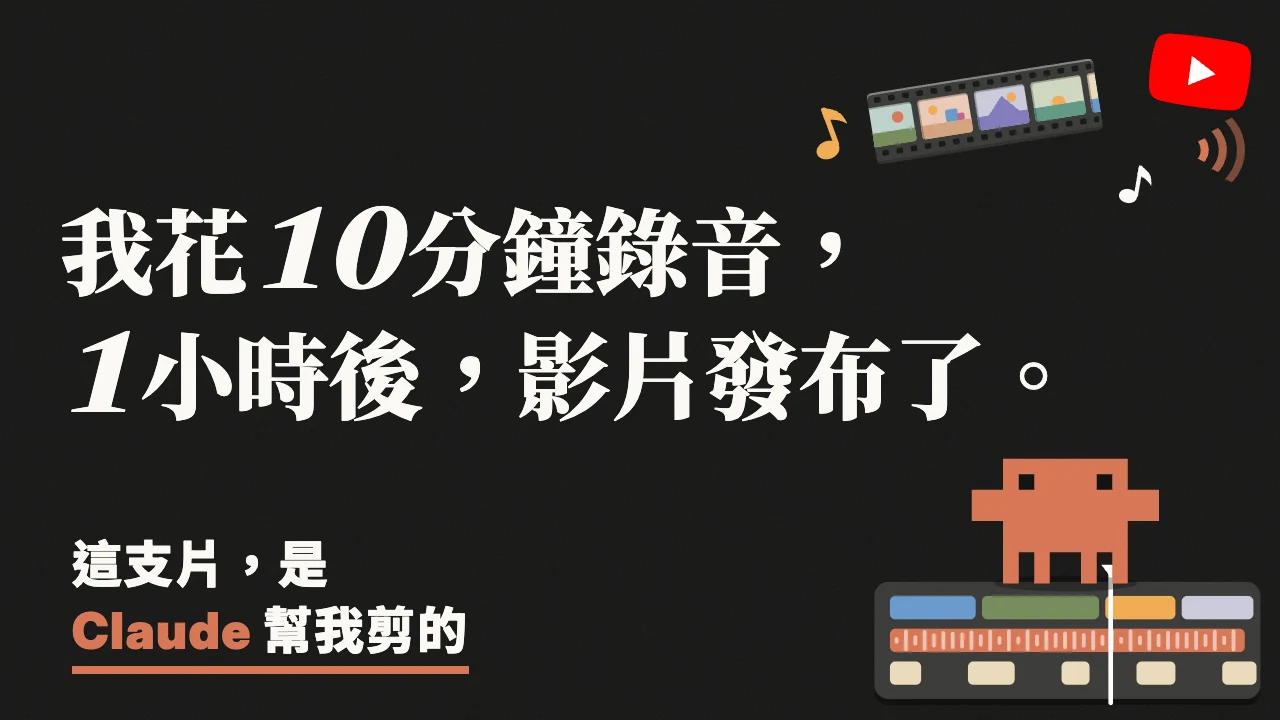
上一支影片在 Threads 上獲得蠻大的回響,很多人問我:「這支影片要怎麼丟給 AI 剪?」
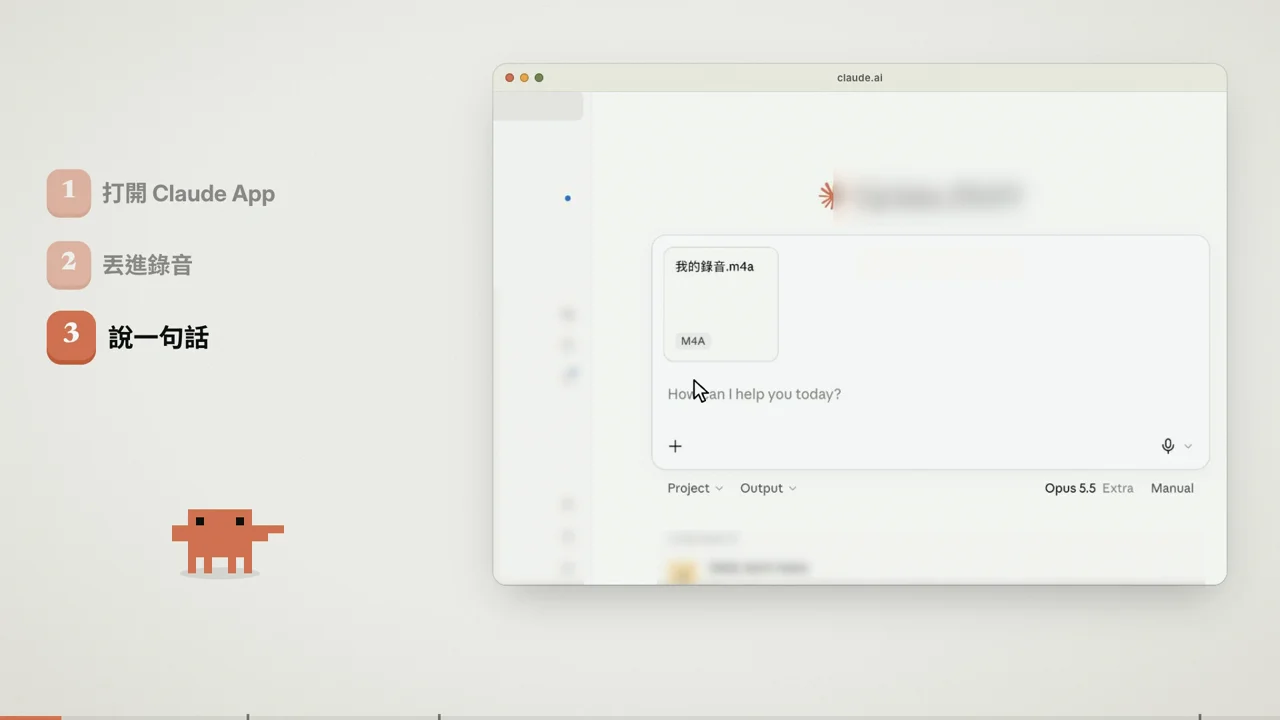
其實非常簡單,三步就好:
- 打開你的 Claude App
- 把你的錄音丟給它
- 跟它說「幫我剪這支影片」
它就可以把它剪出來了。這篇文章講的這支影片,就是 Claude 用這個方法幫我剪的。
剪出來跟我不一樣?先看兩個設定
有些人試了之後發現:「為什麼剪出來的跟我不一樣?」這邊有兩點要注意。
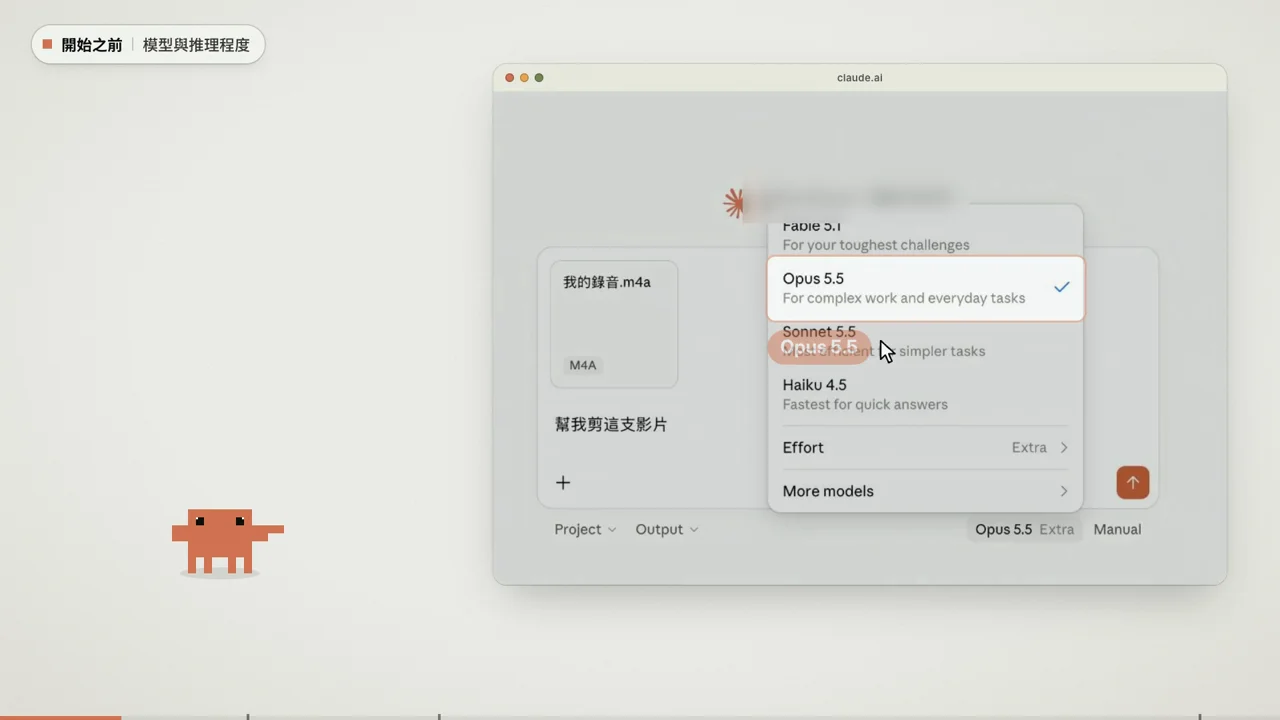
模型要用 5.5 系列
你使用的模型一定要是 5.5 系列,無論是 Opus 5.5 還是 Sonnet 5.5 都可以。我自己覺得 Opus 5.5 剪出來的效果會比 Sonnet 好一些。
推理程度至少開到 High
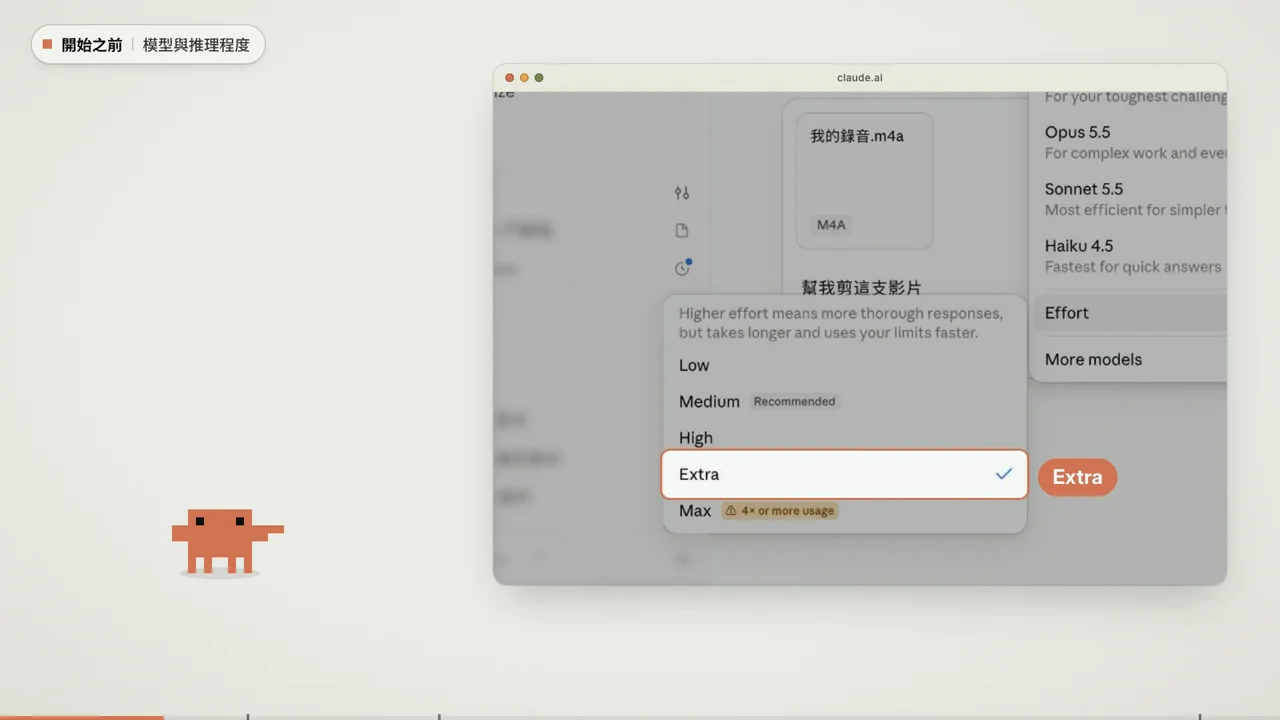
推理程度也要調整,至少 High,最高到 Extra。我自己是用 Extra,因為比較不用後續調整一大堆。
設定好、丟給它之後,它大概會剪半小時到 1 小時。你不用裝什麼 HyperFrames,也不用裝 Remotion,就跟它說「請幫我剪出來」。它會用它自己的工具,用 JS 或瀏覽器渲染的方式,把你的影片配上音效然後輸出。
想要更好看:我的提示詞
不過如果你想要一個更好看的影片,在我過去幾個月做 AI 剪輯師的過程中,有體會到幾點非常重要,你一定要跟 AI 說。
這是我這支影片下的提示詞,可以直接複製:
1. 幫我製作這個音檔的教學動畫解說影片
2. 使用 Claude 的設計系統(顏色、淺色背景、強調色、字體)
3. 資訊、概念用視覺化元素呈現,多用插圖,不用單調的 icon
4. 讓視覺化元素之間互動
5. 加入合適的裝飾避免單調,風格必須一致
6. 純概念解說時,自行繪製滿版 B-roll
7. 畫面中要有 Claude 的 8-bit 吉祥物,有動作、表情,跟物件互動
8. 提到的品牌、Logo、資訊,上網查最新的
9. 用到 Claude App 的地方,用 Computer Use 錄螢幕,放進預留位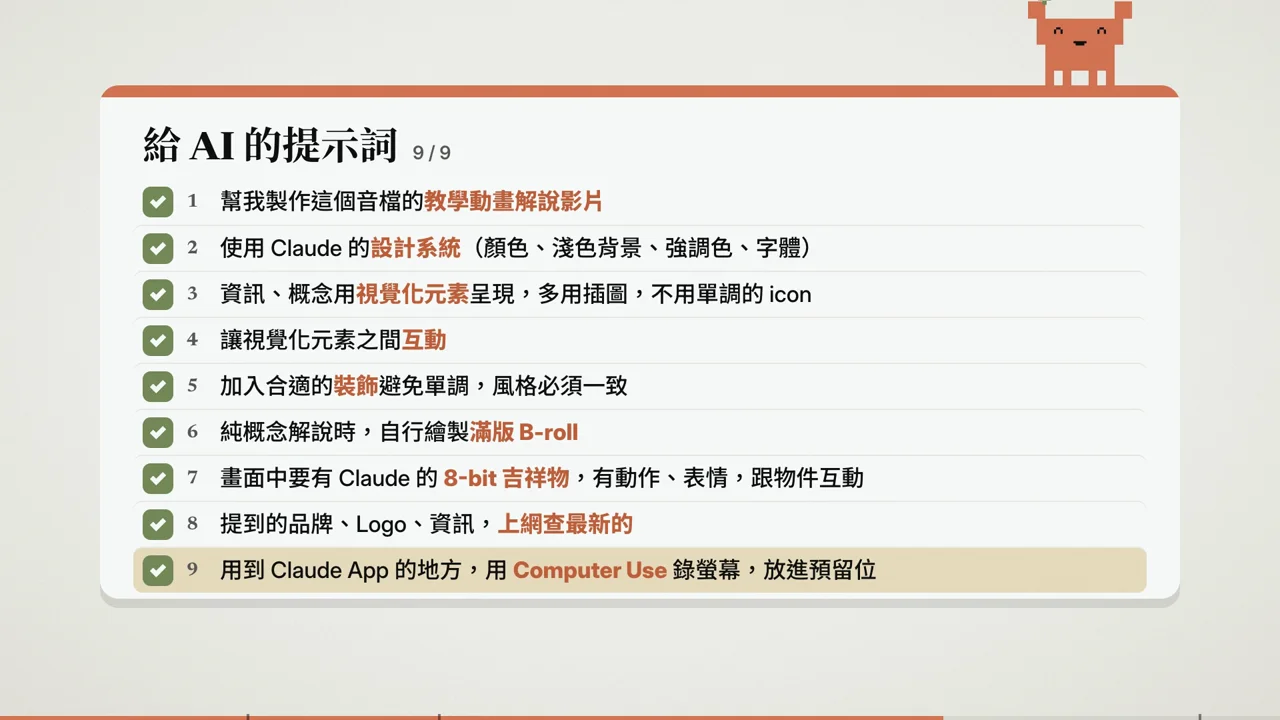
說清楚是「教學動畫解說影片」
我先跟它說「幫我製作這個音檔的教學動畫解說影片」。為什麼要說呢?因為如果你沒有提的話,它可能會幫你做成一個小動畫。小動畫全部都是畫面,第一個你會耗費很多 token,第二個它可能沒有教學的成分在裡面。所以我會這樣說,也是避免它誤會我們是要做動畫或是宣傳片。
顏色和字體用 Claude 的設計系統
再來是顏色。我有跟它說使用 Claude 的設計系統:顏色、淺色背景、強調色和字體。它自己去抓,有個地方沒有抓對,就是 Claude 的襯線體。所以我下次應該會先請它去查 Claude 使用的字體是什麼,再請它來做。
概念要用視覺化元素呈現
重點來了,就是視覺呈現的部分。第一點:概念需要用視覺化元素呈現。
在上一代的 Claude 模型中,就算我們用了 HyperFrames,它還是很常做出來像簡報一樣:左上一行大字,底下有不同的字卡,然後再加上一些 icon。相信你一定看過這種影片,看起來就會非常無趣。
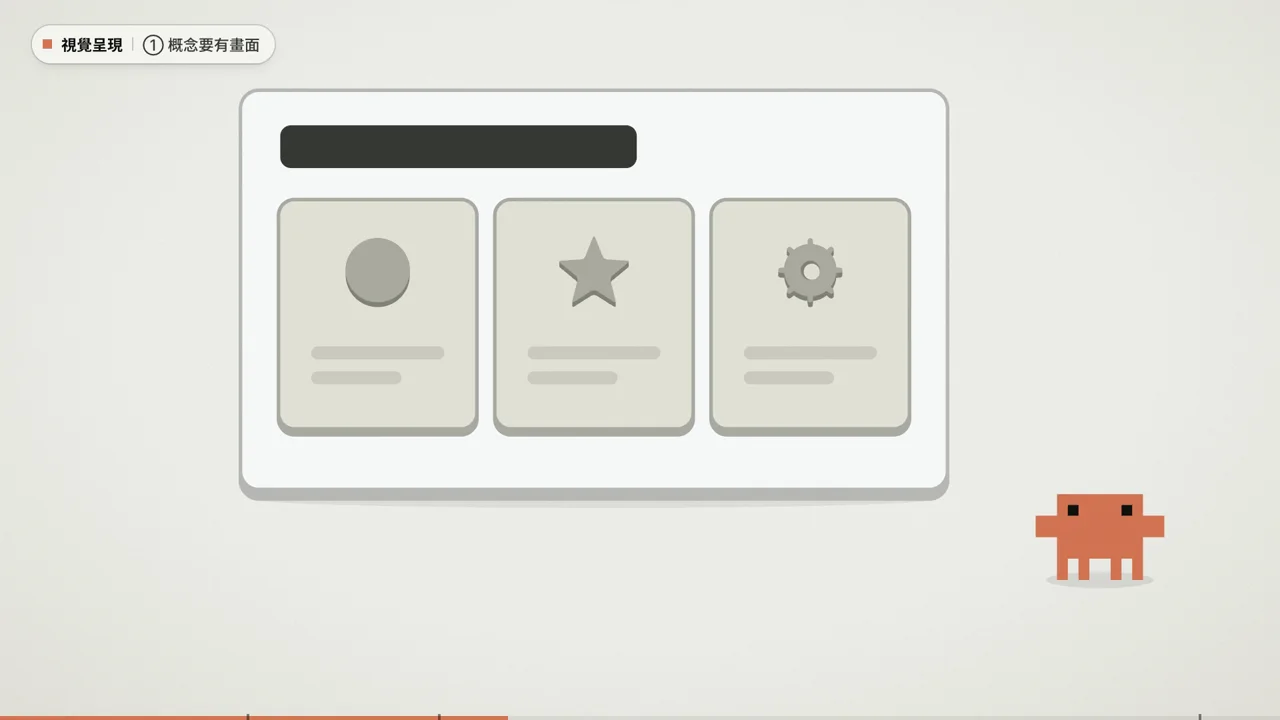
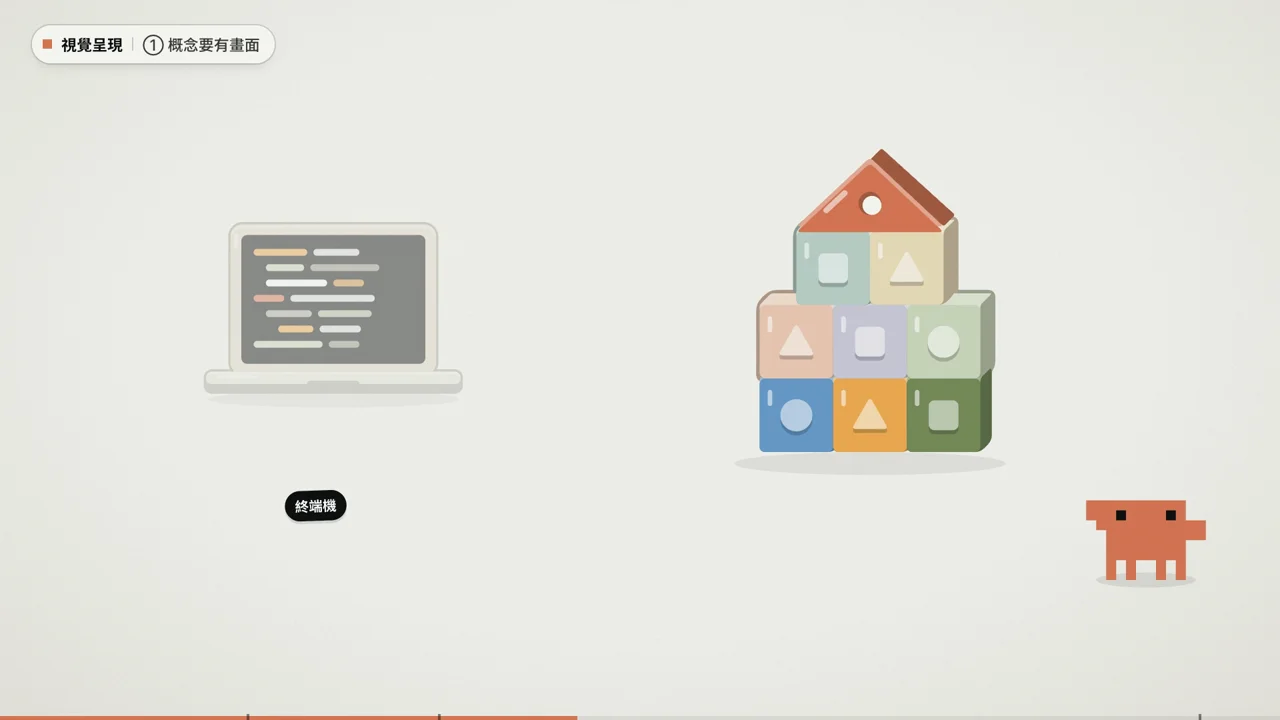
所以我在做剪輯師的時候,加入了一個條文:你的概念必須要用視覺化元素呈現。比如說你講到 Claude 可以寫程式的時候,比起用終端機,我喜歡讓它用堆積木的方式呈現,讓沒有程式基礎的朋友看到也能夠快速理解。
元素之間要互動
第二點是要有視覺化元素的互動。如果你只跟它講要視覺化元素,但沒有互動,它可能就是給你一堆貼圖,然後貼上去。看起來雖然比簡報好一點,但還是很無趣。
如果你補上「互動」這個詞,物件之間就會有不同的變化,比如說動態的變化、縮放、移動,甚至是轉場,這都可以讓整個影片變得更生動。
加一點裝飾,風格要一致
我還有跟它說,除了主視覺元素外,畫面中也可以加入一些合適的裝飾避免單調,但是風格必須一致。這點是讓它不要做得太簡單,讓影片更加吸睛。
純概念解說時,自己畫滿版 B-roll
最後一句是:在純概念解說的時候,自行繪製滿版的 B-roll,讓觀影體驗更有變化。
如果前面的都有提到,但沒有加這一句,它可能一樣是用簡報的方式呈現,只是加了圖片的簡報。一旦你加了這句,它就會在合適的地方穿插 B-roll。B-roll 就是整個畫面變化的靈魂,加了之後你的影片就能夠更生動。

這支影片自己的要求
再來是我這支影片獨立強調的部分。我希望用 Claude 的 8-bit 吉祥物在畫面中,它要有動作、表情的變化,也要跟物件互動。我還有提到,如果有品牌、資源或 Logo,都要上網查最新的圖片,用在影片中。
告訴它影片的用途
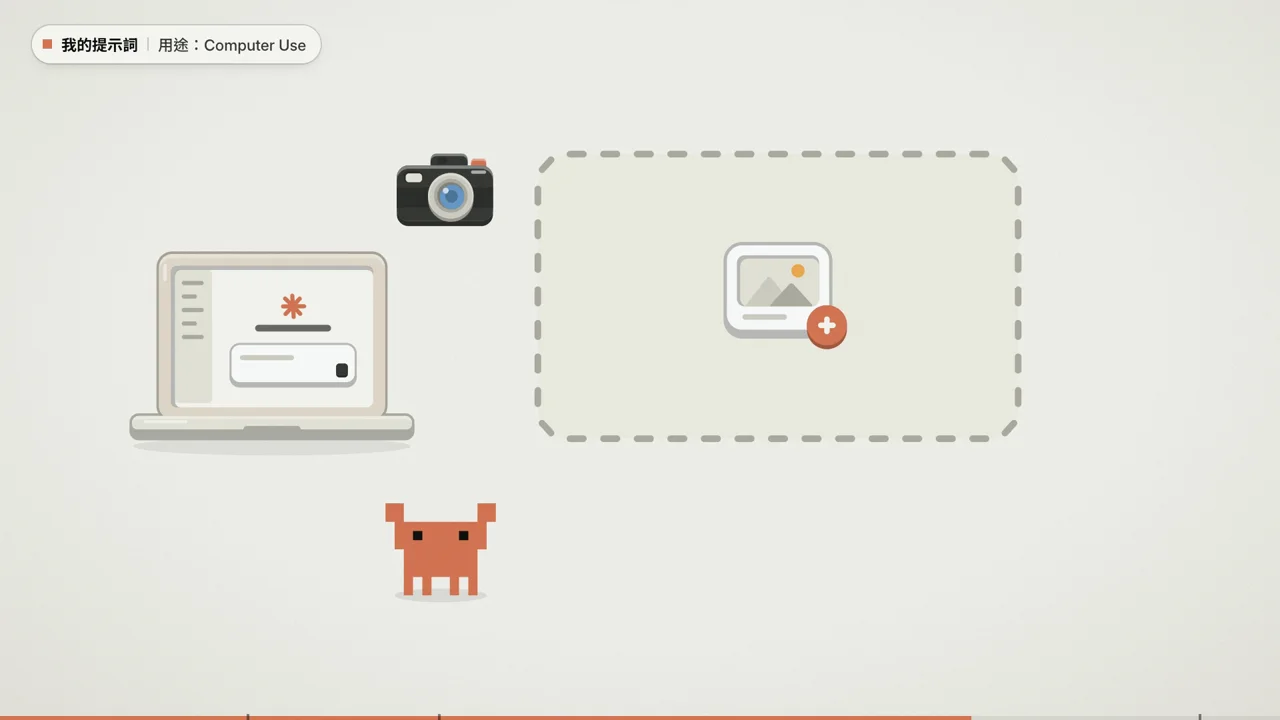
最後補上你這支影片的用途。像我這支是教學影片,所以用到 Claude App 的地方,我請它用 Computer Use 進行螢幕錄製,放到預留位中。
我原本預想它會先剪完整支影片,然後再開始去截圖。不過它蠻聰明的,在剪的過程中就派子 Agent 去截圖,所以影片剪完了,截圖也放進去了。它在 1 小時內就給了我這支圖文並茂、有教學、有解說,還有音效的影片。
要剪 Reels 的話
如果你今天是要剪 Reels,也可以跟它說以 9:16 的 Reels 呈現。Reels 可能要更有動態感,節奏更密集、場景切換更多,這些你都可以跟它做要求。
只有文字也可以
你可以把上面的提示詞貼給 AI,再搭配你的文章或你的錄音。如果你只有文字,可以去搜尋 Gemini 3.8 Flash TTS,它是 Gemini 最新推出的文字轉語音,台灣腔做得蠻不錯的,有興趣的人可以去試試看。
如果你希望擁有一群我已經訓練好的 AI 員工,也可以考慮看看我的 AI 一人公司系統。

Pan
用AI Agent與多元能力,用興趣打造能變現的一人事業
Newsletter
訂閱電子報,不錯過真實的 AI 實戰心得
我會分享 AI Agent、內容工作流、工具實作與一人事業的踩坑筆記。