Claude 白板怎麼用?我排好大綱,AI 直接做成成品
Claude 推出白板(測試版),聊天和 Claude Code 都能開。分享怎麼開啟、白板裡有哪些功能:視覺化、手繪草稿變成品、留言讓 AI 同時做好幾件事、自己做小工具、共同編輯,以及我先在白板排大綱、再叫 AI 做成成品的用法。
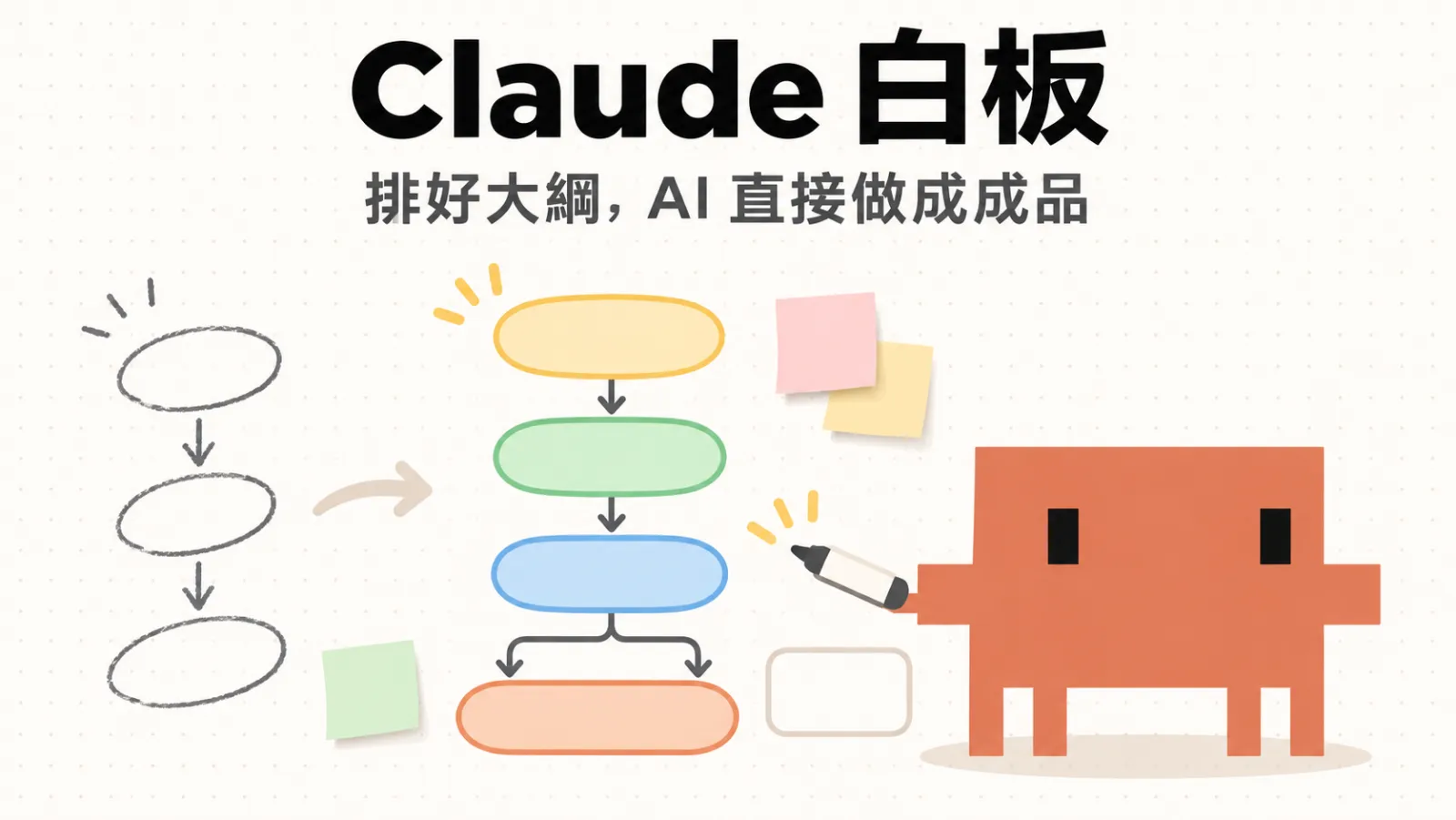
Claude 這週推出了白板的功能。白板一直是我非常喜歡用的工具,因為它可以讓我們的思維從線性變成面的發散形式,很適合在草稿時使用各種功能,特別是在規劃大綱、規劃產品流程架構時。白板因為 AI 本身可以幫你補全細節,所以我們可以這樣分工:我先在白板把大綱架構列出來,然後 AI 針對這個流程製作完整的成品,就不需要再打開設計軟體。
以前我會用 Figma 進行課程規劃、文章撰寫或簡報製作等,我們先用白板排出架構,再交給 AI 製作。但以前遇到一個問題,就是要在兩個軟體間切換,例如 Figma 做完後再切到 Claude,這樣比較麻煩,而且 Figma 的 MCP 要收費,等於說沒付費的話,你一個月只能呼叫 Figma 6 次。
但有 Claude 內建的白板後,就等於打通了這個流程,不用再切來切去,然後 Claude 能直接讀取你白板中的物件,還可以直接框選白板中的物件進行問答,是非常地流暢的體驗。那 Claude 白板要怎麼開啟呢?那白板中又有什麼功能呢?然後我怎麼用呢?就會在這邊文章跟大家分享。
如何在 Claude 中開啟白板
開啟白板很簡單,無論你是 Claude 的聊天模式還是 Claude Code 模式,只要切到成品的時候,你就可以看到有一個測試版的白板。白板要 Pro、Max 這些付費方案才有,網頁版、桌面版和手機 App 都能用。
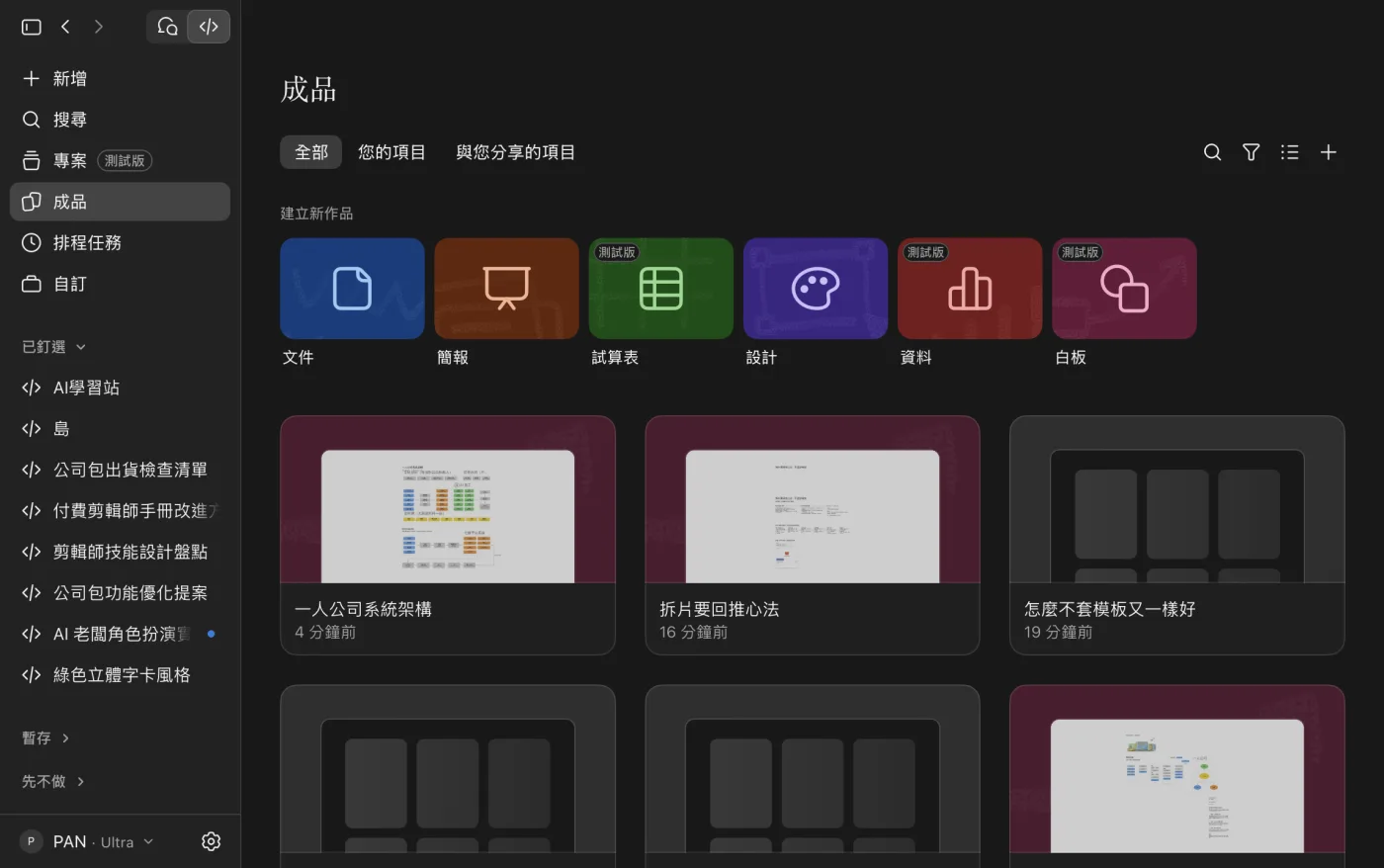
點下去之後,你就可以新增一個白板,點下去之後它會幫你開啟一個對話框,然後在對話框中 tag 這個白板。
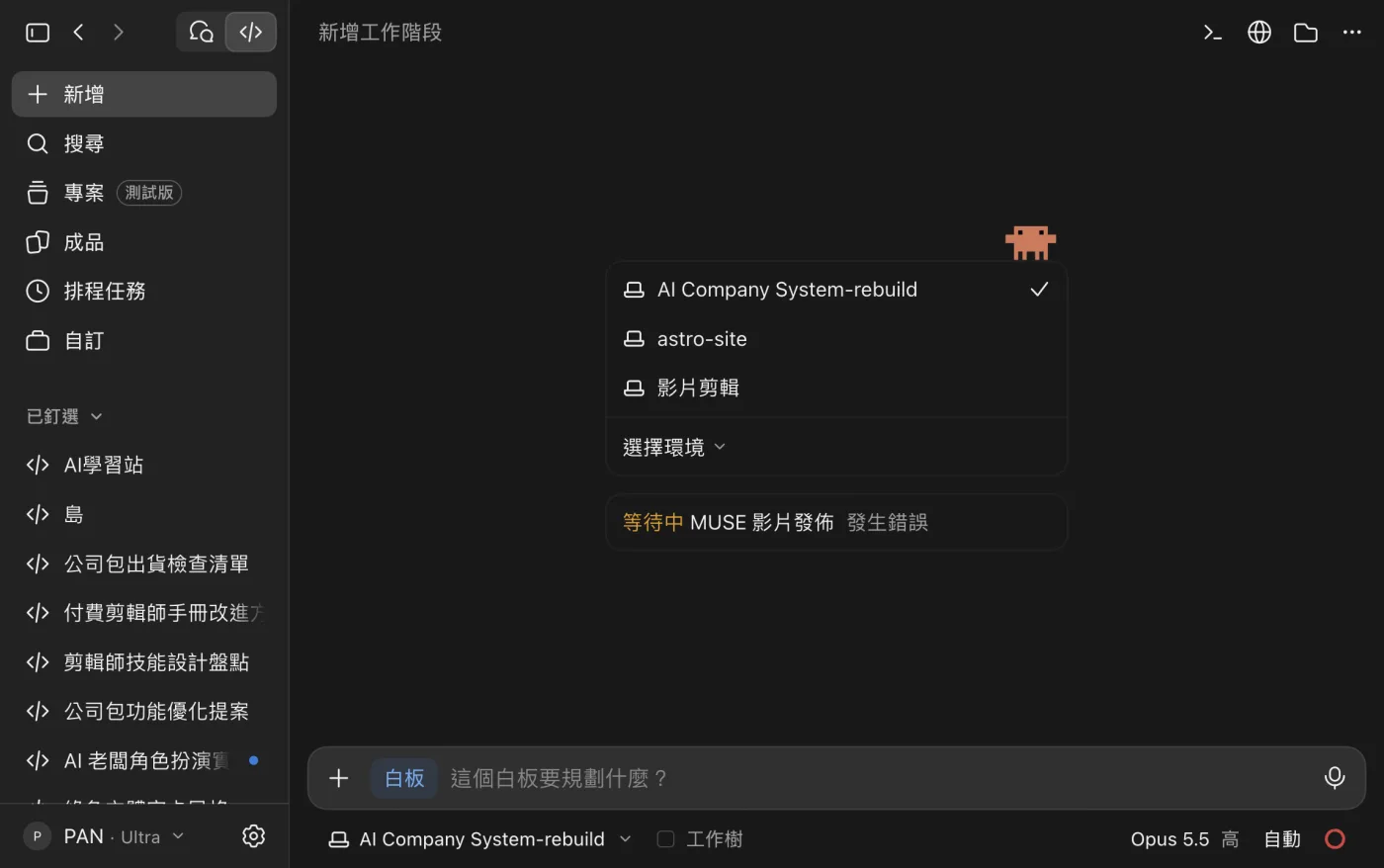
當然,你也可以直接在對話框跟 Claude 說,或在任何時候跟 Claude 說「幫我建立一個白板」,它就可以直接在對話中幫你建立,在送出之前,你要先簡單打一下這個白板中規劃的事項。像我就跟它說「幫我梳理我這個一人公司系統的流程」,它就幫我畫出來了。
白板中有什麼功能?可以怎麼用
視覺化呈現
最實用的大概就是把本來在對話框中非常冗長且難讀的資訊變成視覺化的方式呈現了。
像是附圖就是我請他規劃我這個一人公司系統架構,然後他幫我畫出來的圖。這非常適合在今天 AI 的回答很冗長、你懶得看的時候,隨時隨地叫一個白板把這個東西畫出來。這樣的好處是它不用重寫一份 HTML 給你看,省下大量時間。
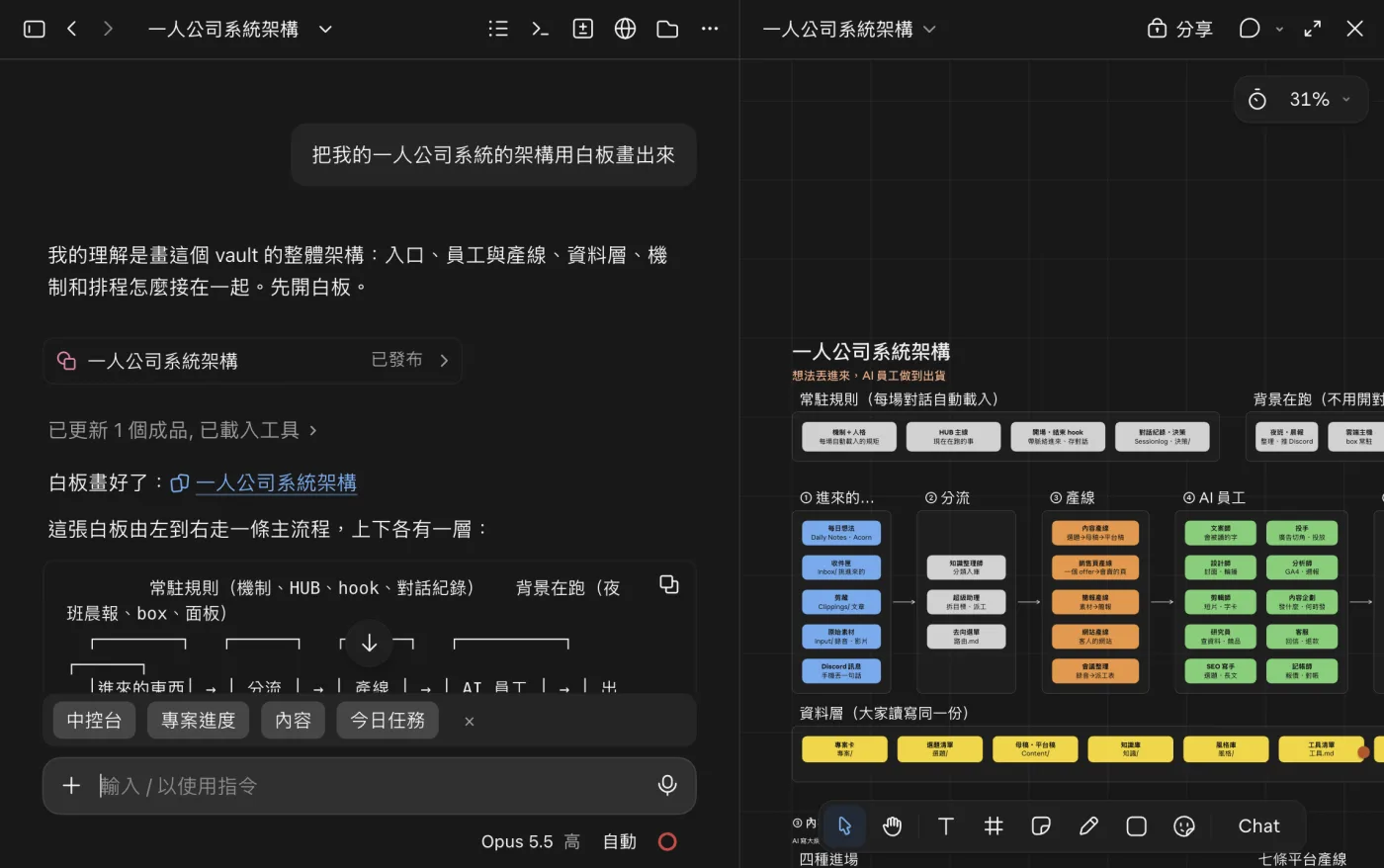
同時,這個白板可以自由縮放,能容納許多細節,你也可以自由修改或根據單點深入延伸。
草稿 → 成品
除了白板軟體常見的新增文字、新增區塊之外,你還可以畫圖。比如我畫一個草圖,請它幫我製作成完整形狀的圖,預設會用白板內建的形狀來繪製。
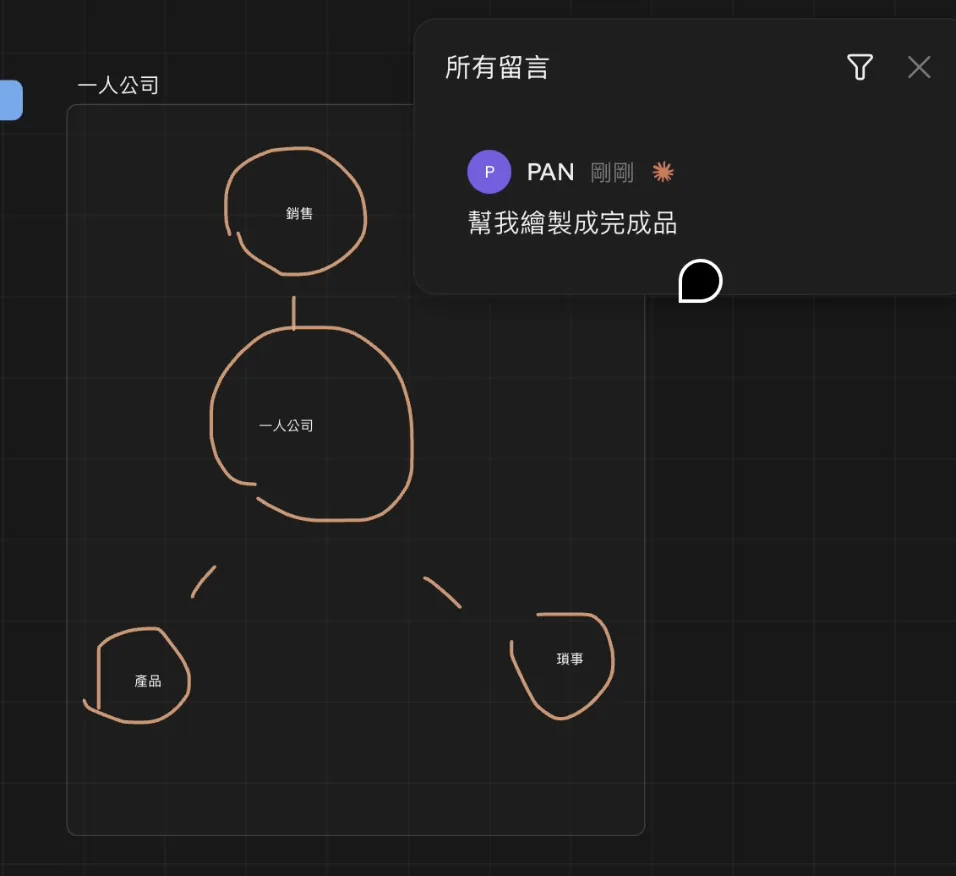
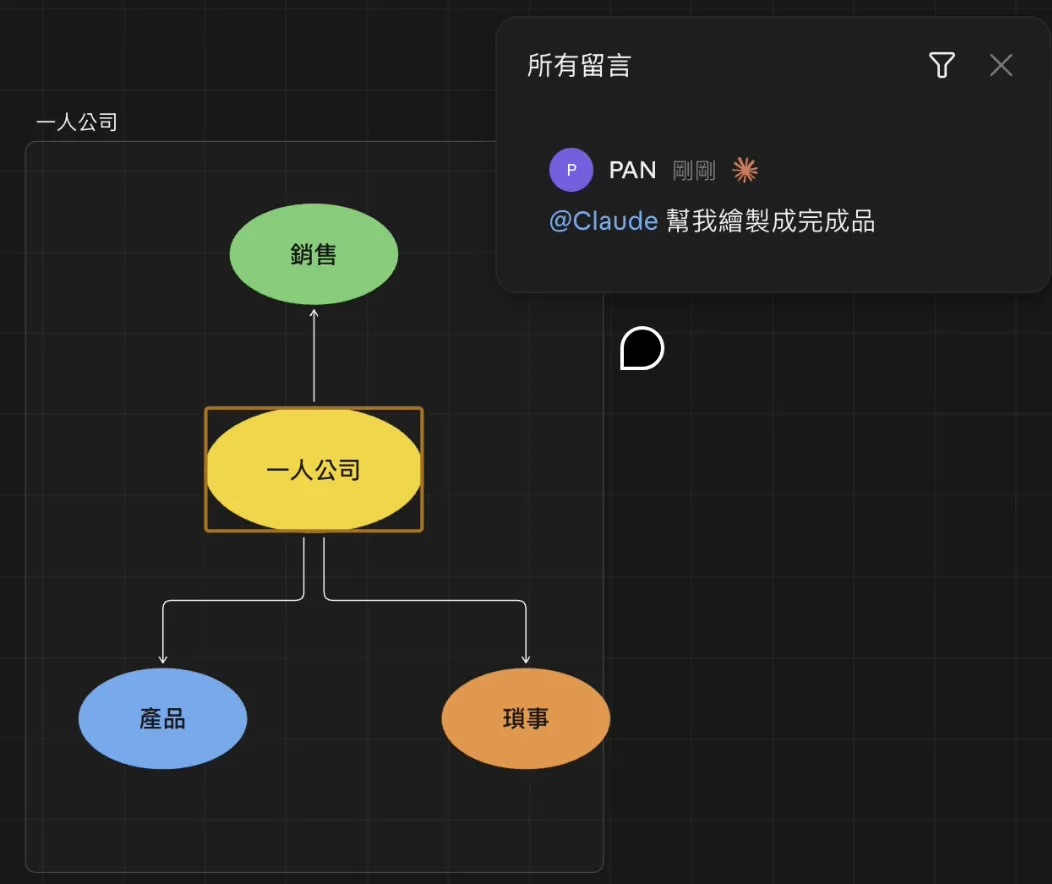
你也可以直接匯出成 PNG,讓草稿變成可發布的完整圖片。整塊白板也可以直接叫 Claude 轉成文件或簡報。
加入留言
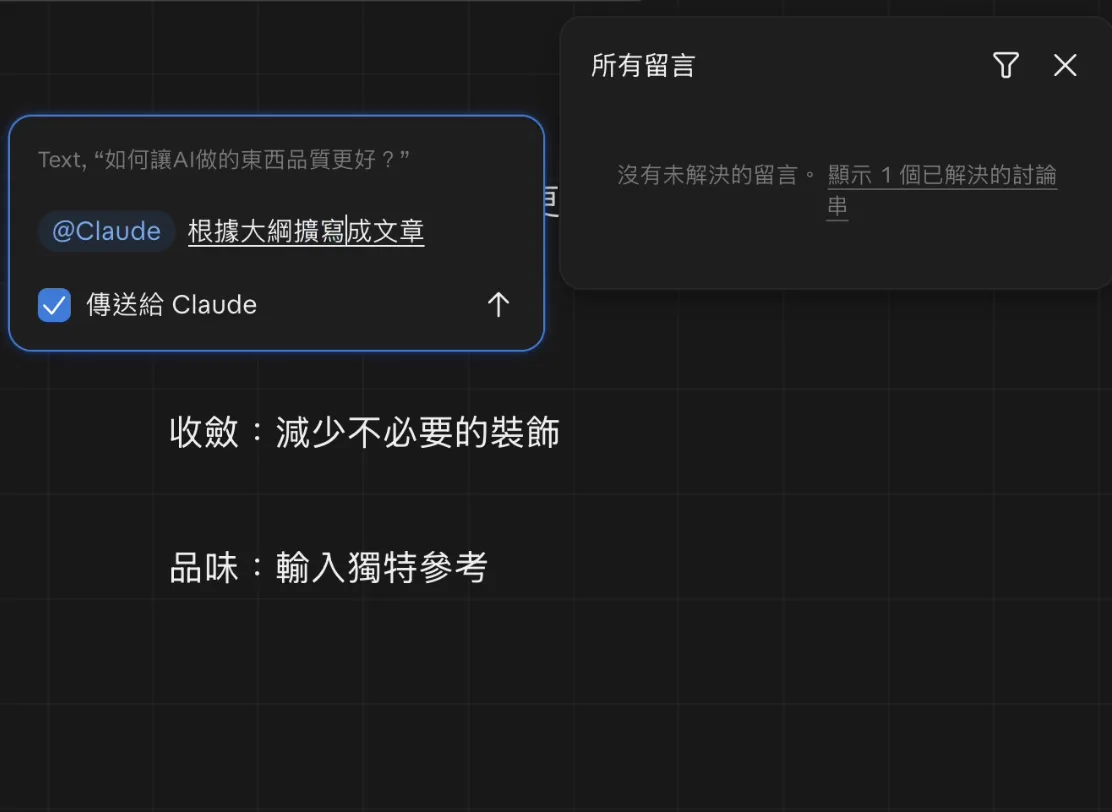
除了在左邊的對話欄位向 AI 詢問整體之外,還有幾種方式。第一種是選取單一物件然後加入留言(comment),例如我選取這個七條平台產線,說「幫我在後面延伸每條的流程」。底下有個「傳送給 Claude」,如果勾選,它會馬上執行;沒勾選則先標註,之後再說「幫我看現有的評論」,它再執行。
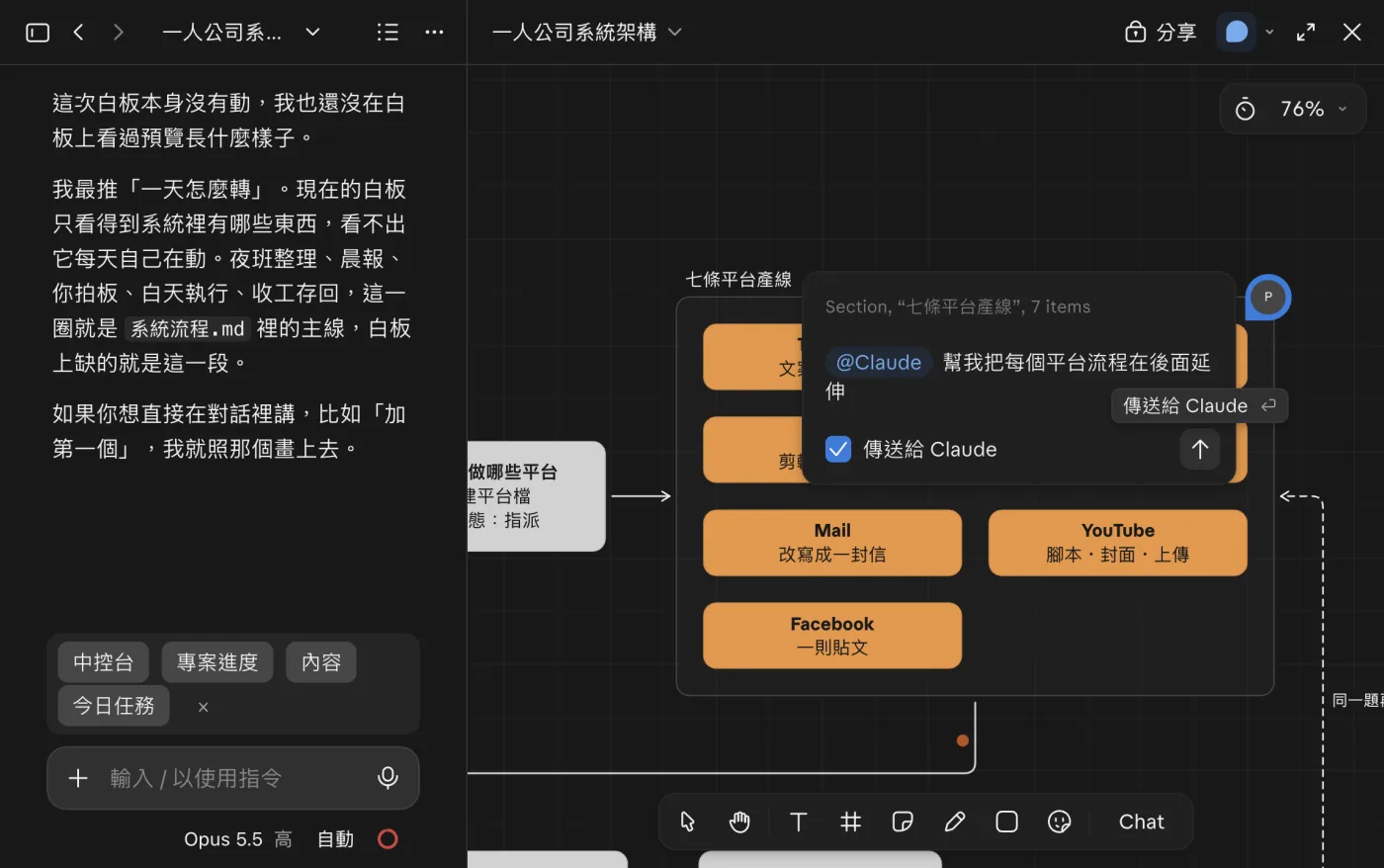
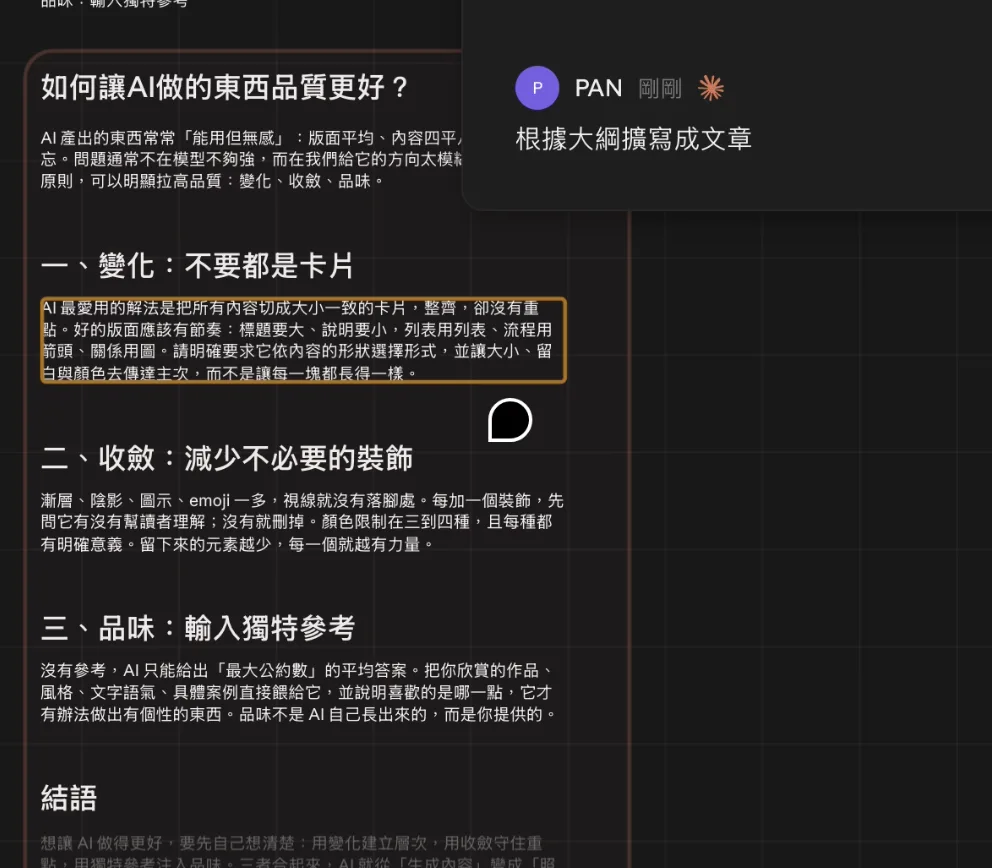
你在對話框中按送出後,它會在背景執行這個動作,你也可以隨時把滑鼠 hover 回去查看剛剛的評論。這還有一個好處,就是當我們有很多東西想要延伸,例如說這個 A 的流程想要加一個東西,或是 B 的區塊想要美化,C 的東西想要修改,你就可以同時評論好幾個,然後同時送出。那後面的訊息就會變成佇列的形式,然後它會在前面做完接著做下去。
你就可以從原本對話框的那種方式,一邊打,等前面的打完再繼續下一個,變成可以同時平行製作好幾件事,等它處理完再接手下一件事。
有時候你想評論的區塊數比較多,比如說它是由 10 個文字方塊組成的整體,你也可以先用底下的 Section 功能繪製一個 Section,之後再把東西放進去,甚至可以直接在聊天室窗中把 A Section、B Section、C Section 變成完整文章,這樣就可以快速地進行工作。
小工具
我們在用白板的時候常會搭配一些小工具,比如說計時器、投票。相信有用過 FigJam 的人就會非常熟悉,但 FigJam 本身有提供非常多的 plugin 給使用,那 Claude 的話就自由度更高。
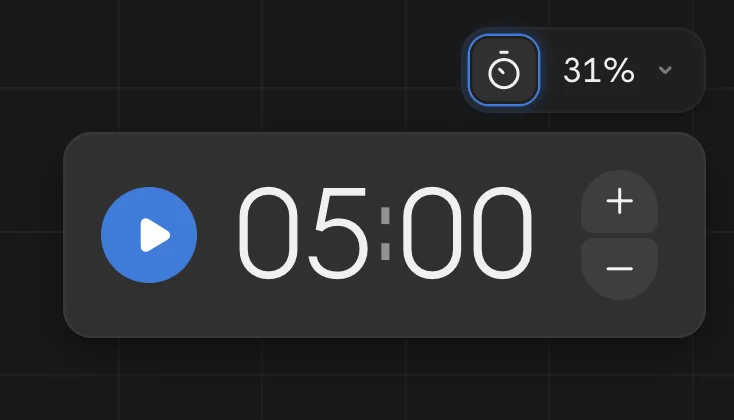
簡單來說,你有什麼想打造的東西,就可以打造。
比如說你今天想要直接在白板裡面請學員上傳作業,那就可以做一個上傳作業的小工具。然後你任何想到的東西就可以放進去,例如小遊戲、簡報播放器等等,你想到什麼就可以做什麼,非常特別。

共同編輯
最後呢,這個白板也是可以分享的,按右上角的「分享」,就可以與其他人一起共同編輯。
我想一個很有趣的方法是,假如你的 Claude 額度很多的話,就可以請別人在白板中放他做的事情,然後給你的 Claude 處理。當然這可能是一個漏洞,但主要還是可以進行協同討論,例如今天你產出的產品變得如何,其他人看得到也可以評論,然後再交給 AI 作為協作者來進行操作。
我的白板使用方式
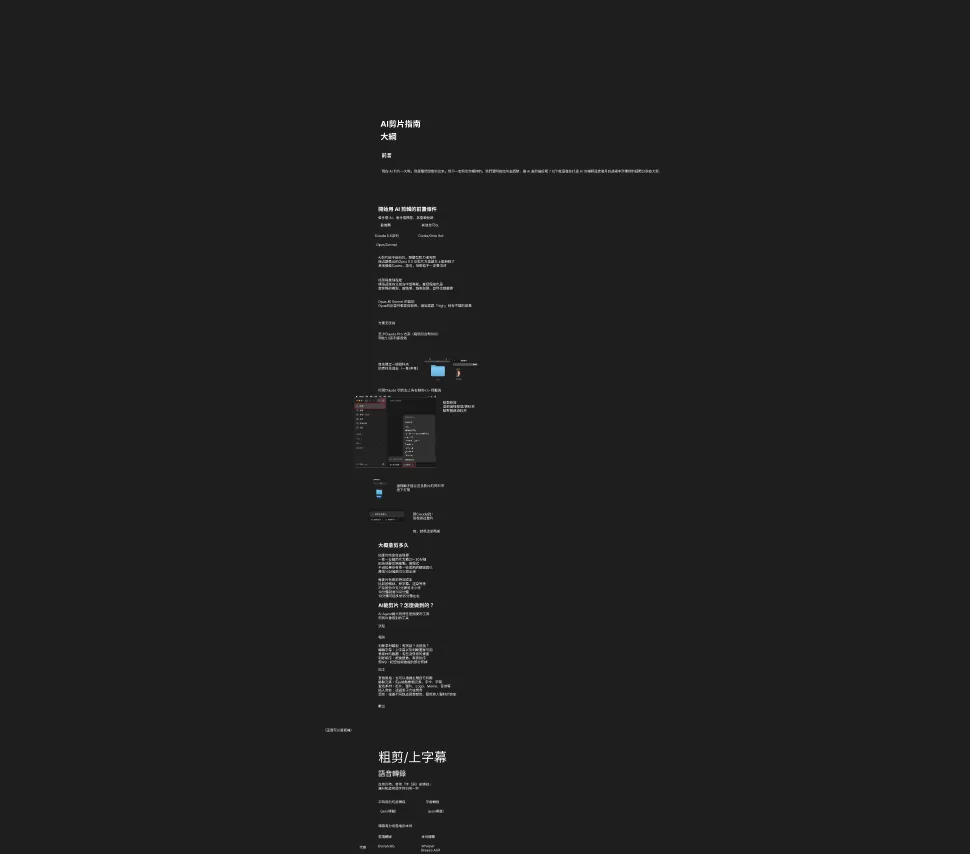
這個區塊不僅限於 Claude 白板,無論你使用什麼白板軟體,都可以參考我的使用方式。簡單來說,我會在白板上用文字方塊排出一個頁面的順序、簡報的順序或是網頁的呈現方式等。先把它們的相對位置理清楚,這樣的好處是可以隨時翻移、調整;若不確定的項目,也可以先放旁邊,之後再叫 AI 讀取相對位置。
像我的 AI 剪片指南就是這樣做出來的,我先排列好大綱之後呢,直接叫 AI 套用某個風格,幫我做成可以發布的成品,無論是簡報、網頁都可以這樣做,非常方便。
以上就是白板的介紹,我個人非常喜歡這個功能,而且假如以後習慣了,還可以取代 Figma 的地位。我就不用再多切一個軟體了。

Pan
用AI Agent與多元能力,用興趣打造能變現的一人事業
Newsletter
訂閱電子報,不錯過真實的 AI 實戰心得
我會分享 AI Agent、內容工作流、工具實作與一人事業的踩坑筆記。