Codex 隱藏超好用功能,更好管理你的對話紀錄
Codex 對話越聊越多,想長期保留的內容又塞滿釘選?分享我用「區段」自訂分組的做法,從新增區段、移入對話到取消釘選,讓釘選留給當下優先的事。
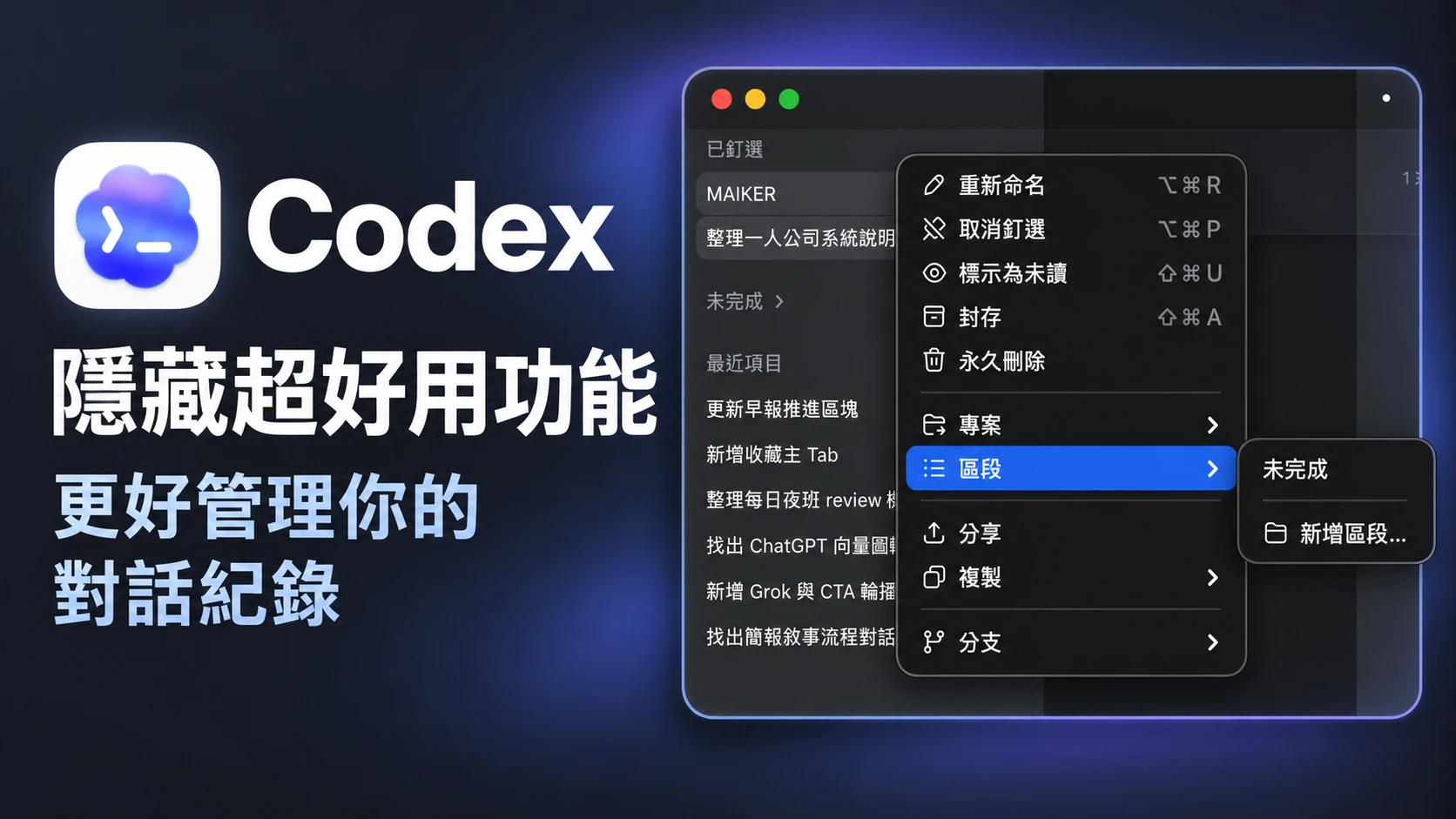
分享一個 Codex 蠻好用的功能:區段。
以前我只有分釘選和最近項目,但有些要長期留著的東西,就一直佔據著釘選。可能這件事已經忙完了,只是之後還會回來看,也可能是一段會一直用到的對話,捨不得讓它往下沉。
結果釘選越放越多,當下優先要做的事,反而混在裡面。
區段就能把那些東西放進去,自己取名字、分組,讓釘選留給真的優先的事。
Codex 對話一多,釘選也會塞滿
只看最近項目,很容易遇到一個問題:前幾天聊過的東西,今天再開幾段新對話,就得往下翻。
所以會想把之後還要用的對話釘起來,也就是置頂。剛開始很好找,等到想留的東西越來越多,釘選又變成另一份長清單。
有些人會用專案分組。同一個專案的對話放在一起,找的時候有個方向;但如果專案也開了很多個,要找一段長期留著的對話,還是得先想它在哪個專案裡。
我想要的很簡單:長期會用到的對話有地方放,打開 Codex 時,也能先看到現在要忙的事。
用「區段」自訂對話分組
Codex 側邊欄裡的「區段」,可以讓你自己建立分組,再把對話移進去。名字按自己找東西的習慣取就好。
像我畫面裡就有一個「未完成」。需要繼續處理、但現在還沒輪到的對話,可以先放在這裡;輪到它時,再拿出來接著做。
如果常遇到「做完了,但以後還想回來看」,也可以新增一個「長期保留」,把這類對話集中放進去。以後想到要查什麼,就先去那個區段找。
區段還能收合,用的時候再展開。OpenAI 的官方更新紀錄也有列出側邊欄區段的收合功能。
Codex 區段怎麼新增、怎麼把對話放進去?
從想整理的那段對話開啟選單,就能找到入口。
- 在 Codex 左側找到那段對話,開啟它的選單。
- 選擇「區段」。
- 已經有適合的區段,就直接選它;還沒有,就選「新增區段⋯」,輸入想用的名字並確認。
- 回到左側,展開剛選的區段,確認那段對話已經放進去。
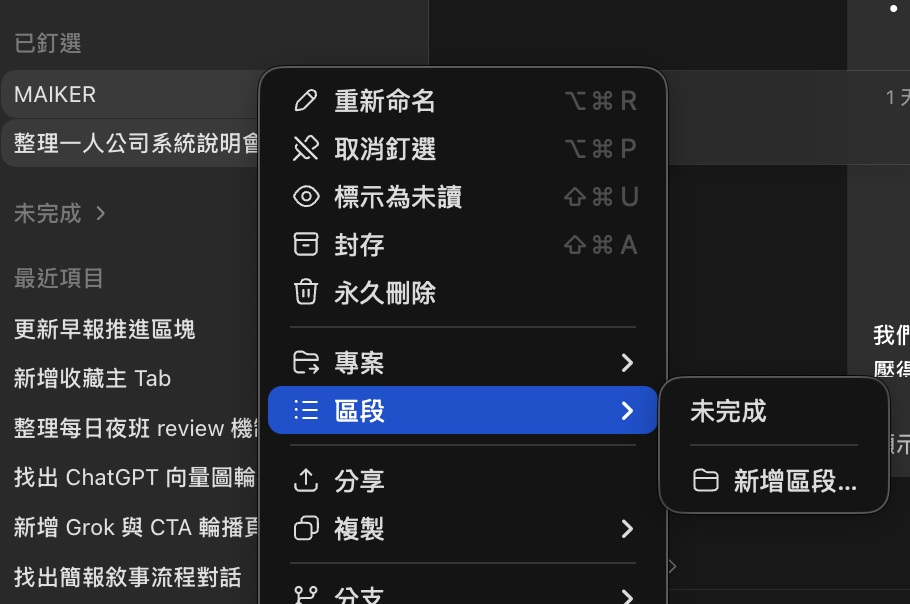
這張圖就是入口的位置。「專案」和「區段」分別有自己的選單,「區段」展開後可以選現有分組,也能新增。
如果這段對話原本有釘選,整理完再看一下「已釘選」。還留在那裡的話,從對話選單按「取消釘選」,就能把優先的位置空出來。
釘選留給優先的事,區段放長期要留的對話
我現在會用這個標準去判斷:這段對話是現在要處理,還是以後會用到?
如果是正在進行的事,用釘選更快;如果單純希望以後還能更快找到,那就用區段。
當然,就算真的不小心漏掉,透過我的 AI 一人公司系統中的「記憶」功能,AI 會保留你的完整對話原文脈絡。無論是多久以前的對話,只要對話原始檔還在,都能快速找回來。
如果你對 AI 一人公司系統有興趣,歡迎來參加 10/15(四)晚上 8 點的 AI 一人公司說明會,也可以直接看詳細頁面購買。

Pan
用AI Agent與多元能力,用興趣打造能變現的一人事業
Newsletter
訂閱電子報,不錯過真實的 AI 實戰心得
我會分享 AI Agent、內容工作流、工具實作與一人事業的踩坑筆記。