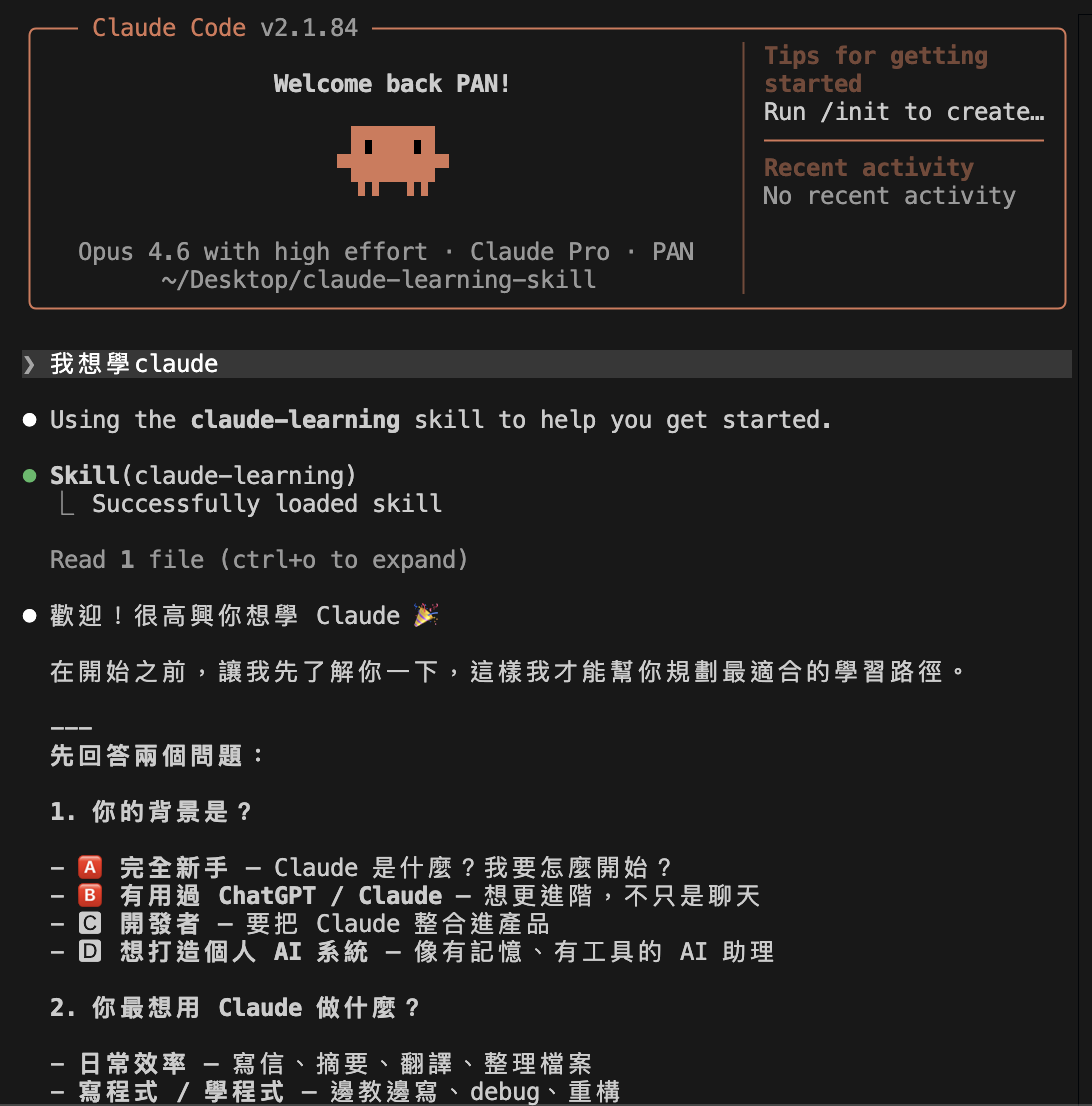
一篇文,帶你徹底了解 Claude
從三大 AI 比較、模型選擇、產品線到 Claude Code 完整上手——一篇讀完全搞懂。
最近 Claude 可以說是大爆紅。為什麼?要從它跟其他 AI 的差異說起。如果要用人物來比喻——

ChatGPT
專業的學者
研究與思考更全面深入。程式方面能先全盤理解再動作,一次到位,幫你想到沒想到的部分。

Gemini
創作者
視覺設計無人能敵。一句 Prompt 就能做出美感絕佳的網頁,圖片生成精準且具商業價值。
Claude
絕佳的執行者
不過於理性複雜,也不常少根筋。穩定、高品質的象徵。希望不出錯?選 Claude 準沒錯。
| Haiku | Sonnet | Opus | |
|---|---|---|---|
| 定位 | 輕量快速 | 日常主力 | 最高品質 |
| 適合用途 | 簡單分類、摘要 | 日常任務執行 | 寫作、寫 Code 等高品質需求 |
| 速度 | 最快 | 快 | 較慢 |
| 成本 | 低 | 中 | 高 |
| 免費版額度 | 較多 | 一般 | 非常有限 |
我的選擇
日常任務 → Sonnet
高品質需求 → Opus
Claude Code 的 Opus
在 Claude Code 中,Opus 還有分成低、中、高三層思考等級,可以根據任務複雜度選擇,更精細地平衡品質與速度。
| PRO | MAX 5x | MAX 20x | |
|---|---|---|---|
| 月費(USD) | $20 | $100 | $200 |
| 約台幣 | ~600 | ~3,000 | ~6,000 |
| Opus 額度 | 有限 | 5 倍 | 20 倍 |
怎麼選方案?
先從 PRO 開始。如果常常達到 Limit,而且離重置還剩很久(例如 3hr+),建議升 MAX 5x。
如果 MAX 5x 也不夠用,或是你手邊有多個同時進行的專案,那就直上 MAX 20x。
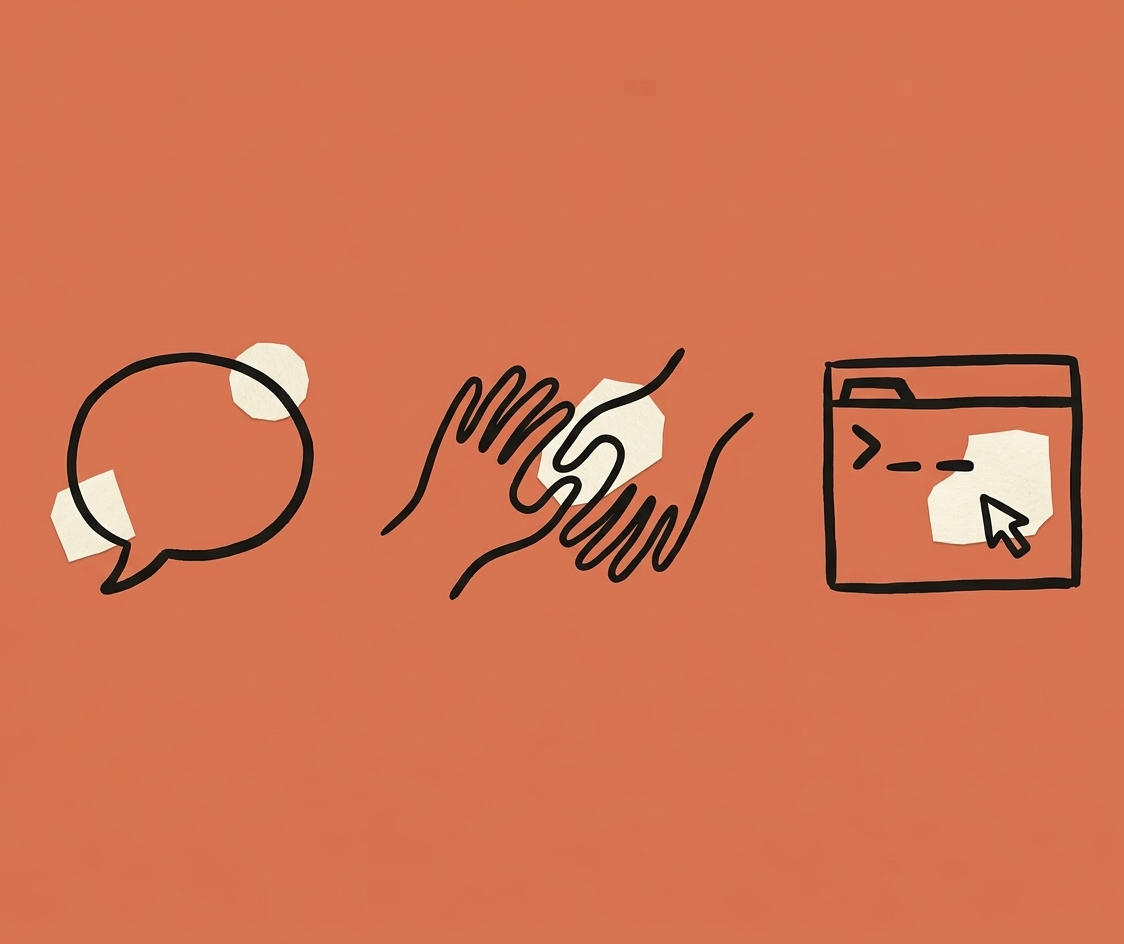
打開 Claude,你會看到三種不同的開始方式:New chat、New task、New session。這不只是按鈕不同——而是三條完全不同的產品思路。從 Chat 到 Code,你交給 AI 的控制權逐級放大。
Claude App
New Chat · 對話出發
一問一答的聊天介面。連接 MCP 調用 Figma、Notion 等外部工具。你問一句,它回一句,來回對話推進。

Claude Cowork
New Task · 事項出發
丟出任務讓它在背景執行。能操作你的電腦——瀏覽網頁、整理檔案、填表單、排程自動化。

Claude Code
New Session · 工程出發
完整的自主迴圈——讀檔、改檔、跑終端機指令、搜尋資料、串接服務,一路做到底。
| 功能 |  App App
| Cowork
| Code
|
|---|---|---|---|
| 回答問題 | |||
| 讀取本機檔案 | |||
| 修改本機檔案 | |||
| 操作電腦 | |||
| MCP 支援 | |||
| Skill 支援 | 可用但無法保存 | ||
| 背景 / 排程執行 | |||
| 使用門檻 | 低 | 中 | 高 |
如果你願意花時間學,Code 準沒錯——它能做到的事遠超另外兩個。
用 App,當你...
- 有個快速問題想問
- 想翻譯或寫文案
- 不需要它碰你的檔案
- 想要一來一往的對話
用 Cowork,當你...
- 有件明確的事要完成
- 要整理電腦資料夾
- 想讓 AI 在背景跑完再通知你
- 需要排程自動化任務
用 Code,當你...
- 要寫程式或修 Bug
- 要批次處理檔案
- 要串接多個步驟自動化
- 要做任何終端機能做的事
除了 App、Cowork、Code 三大產品線之外,Claude 還有一系列延伸功能,讓 AI 從對話框走進你的日常工具鏈。
兩個產品都有 Task,但實作不同。Cowork 的 Task 在本機桌面執行,需電腦保持開啟;Claude Code 的 Task 支援雲端排程,電腦關機也能跑。都能自主拆解步驟、在背景完成後交付成品。
Claude Code 專屬功能。透過官方 plugin 把 Telegram 或 Discord 連接到本機正在跑的 Claude Code session,用手機就能遠端指揮 AI 在你的電腦上工作並即時回報。
Cowork 專屬的跨裝置持續對話——從手機 App 指派任務,Claude 在 Mac 桌面的 Cowork 中執行,完成後推播通知。也支援排程,例如每天自動整理 email。目前僅 macOS。
不只是閱讀工具——Claude 能在瀏覽器中導航網頁、點擊、填寫表單、管理多分頁。還能錄製操作流程讓 Claude 重複執行。搭配 Cowork、Code 或 Desktop App 組成端到端工作流。所有付費方案可用。
Claude Chat 可在對話中直接生成互動式圖表和視覺化工具——複利曲線、元素週期表、概念圖解——inline 呈現,邊聊邊看邊調整。Claude 會自動判斷何時該用視覺輔助,你也能主動要求。與 Artifact 不同:Artifact 是持久可分享的文件,Interactive Tools 是對話中的臨時理解工具。所有方案皆可使用。
Claude 可以直接操作你的桌面——打開 App、操控瀏覽器、填寫表格、整理檔案,任何你坐在螢幕前會做的事,它都能代勞。目前僅支援 macOS,Pro 和 Max 方案可用。
Claude Code 本來是為工程師設計的,但因為它能讀取、修改檔案,還能執行終端機指令——這讓它的潛力變得無窮大。不要小看「執行終端機指令」這件事,終端機是電腦用來操作許多事情的地方,一旦 AI 能使用它,就不再只是跟你聊天的機器人,而是一個能真正動手幫你做事的助理。
簡單來說,一般的 Claude 聊天是「動嘴」的 AI——你問它問題,它回你一段文字,僅此而已。但 Claude Code 是「動手」的 AI——它能讀取你電腦裡的檔案、修改你的文件、執行指令下載影片、壓縮檔案、分析數據,都不在話下。這也是為什麼現在有非常多非工程師的普通人,也開始瘋 Claude Code。
知識管理
讀取整個資料夾的筆記,自動歸類、加標籤、找出關聯
寫作
基於你的筆記庫寫文章,不是空泛 AI 文,而是你的素材、你的風格
製作簡報
根據資料來源直接生成簡報,數據報表、工作匯報一句話搞定
做貼文
從文章生成社群貼文、配圖說明,甚至直接排版設計
設計
用 HTML 做視覺設計,串接 Figma MCP 直接在 Figma 中操作
媒體處理
下載 YouTube 影片、壓縮音檔、批量重命名、分析 Excel

而是把潤稿 → 生成圖片 → 建立設計檔 → 發布一次串完
說了這麼多,要怎麼開始?別擔心,不需要懂程式。Claude Code 的訂閱加安裝,十分鐘內就能搞定,之後用自然語言下指令就行——像跟助理說話一樣。
訂閱 Claude
Claude Code 必須是 Pro 以上的訂閱者才能使用,一個月約 600 台幣。相信我,超值。
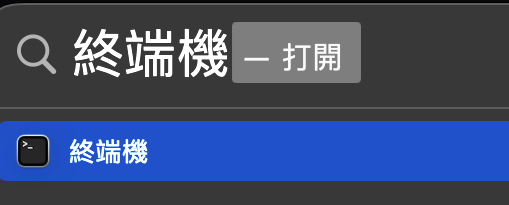
打開終端機
Mac 按下 Cmd + Space,輸入「終端機」並打開。
安裝 Claude Code
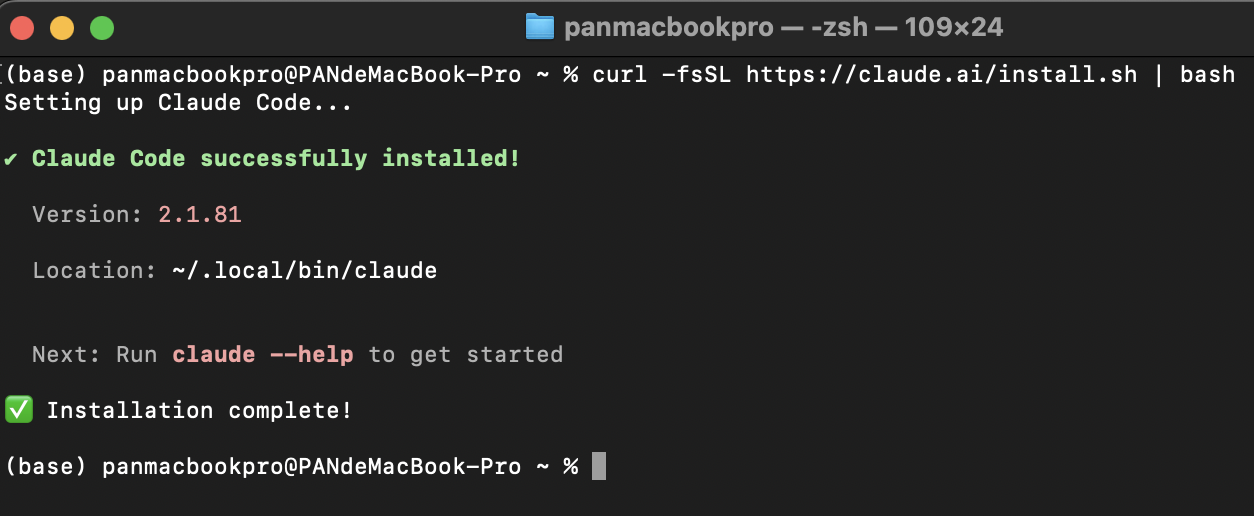
在終端機中貼上這行指令:
curl -fsSL https://claude.ai/install.sh | bash 出現 Installation complete! 即完成。
建立工作資料夾
新建一個資料夾(例如 Claude-workspace),拖曳到 Dock 上的編輯器圖示打開。
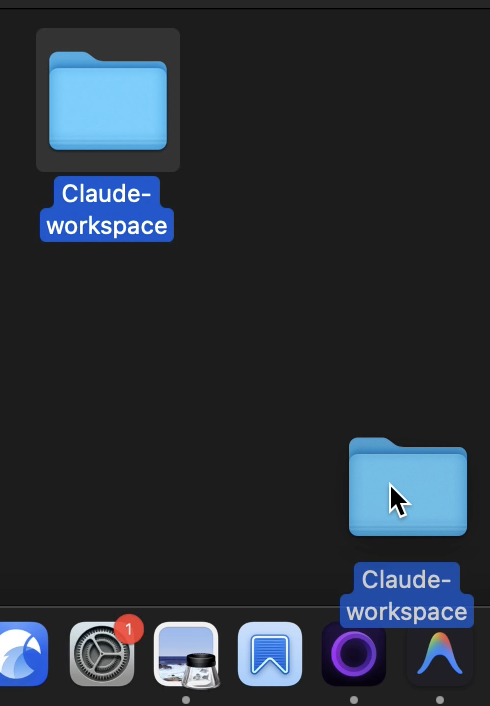
在編輯器中開啟終端機
在頂部選單列點 Terminal → New Terminal,輸入 claude 即可啟動。
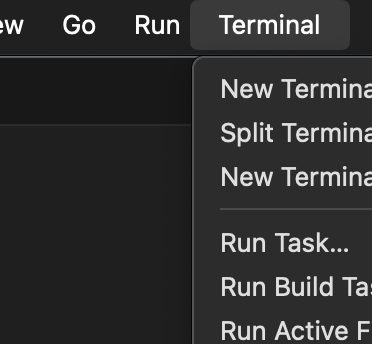

開始下指令
看到歡迎畫面就代表設定完成!用自然語言說話就行,不需要任何程式語法。
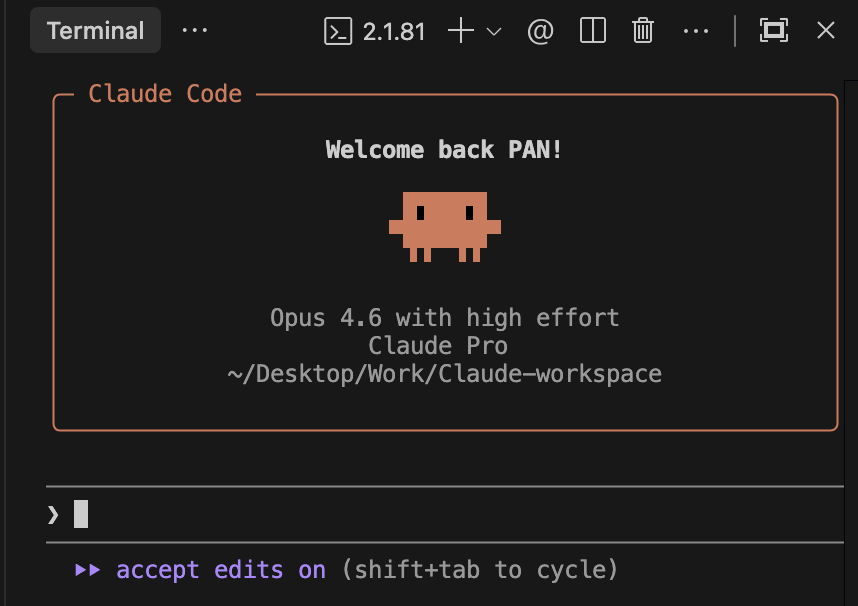
很多人打開 Claude Code,會發現:為什麼我的 Claude 跟別人的不一樣?別人的能做一堆事,自己的卻還像普通聊天?那是因為他們加裝了超級外掛,也建立了讓 Claude 越用越懂你的機制。掌握這四個概念,你就能讓 Claude 真正變成你的。
MCP
AI 與外部工具溝通的協議,就是 AI 世界的 USB-C。裝了 Notion MCP 就能直接建頁面、裝了 Figma MCP 就能做設計。
Skill 告訴它碰到之後怎麼做
Skill
寫給 Claude 的「工作說明書」。把腳本、範例、流程包進 SKILL.md,之後一鍵觸發,不用每次重新交代格式和語氣。

CLAUDE.md
你寫給 Claude 的「使用者手冊」。每次開工前自動讀取——專案架構、偏好風格、常用流程,不用每次從頭教。
MEMORY.md 是 Claude 累積的經驗
MEMORY.md
Claude 自己寫的筆記本。它會記住你糾正過的地方、偏好的做法、踩過的坑。下次開新對話自動讀取。
裝好 Claude Code 之後,這些是你每天都會碰到的基本功。不用死背——用幾次就記住了。
@ 引用檔案 & 反白選取
在輸入框打 @檔名 可以把特定檔案帶進對話。也可以在編輯器中反白一段文字,它會自動出現在輸入框,方便針對特定段落下指令。
授權機制 & 編輯模式
Claude 每次要新增或修改檔案時,都會先跳出授權提示。覺得麻煩?可以切換成「自動編輯」模式,讓它直接執行不再逐次確認。四種權限模式從嚴格到全開任你選。最極端的是啟動時加上 claude --dangerously-skip-permissions,會跳過所有安全檢查。
ESC 中斷 & 還原時光機
發現方向不對?按 ESC 立即中斷,不用等跑完。更強的是還原功能——在對話歷程中點擊任一步驟,會出現三個選項:只倒轉對話(檔案不動)、只倒轉檔案(對話保留)、全部一起還原。還原後像 Git 開分支,原本的進度不會消失,可以隨時從歷史記錄切回來。
上下文容量管理
每次對話有容量上限,Claude 的記憶不會自動延續到新對話。用量接近 70–80% 時執行 /compact 壓縮,或直接開新對話。這就是 CLAUDE.md 重要的原因——它每次都會自動載入。
對話管理
用 /clear 清掉當前上下文重新開始、/resume 接回上次中斷的對話、從歷史記錄瀏覽過去的對話。每個任務建議開獨立對話,避免上下文混雜。
輸入小技巧
Shift + Enter 換行不送出,適合組織多行指令。Enter 才是真正送出。養成先組織好再送出的習慣,減少來回修正。
掌握基礎操作之後,這些進階功能能讓你的工作流從手動升級到半自動。不需要一次學完,有需要再回來看。
Hooks — 事件觸發的自動化
設定好條件就百分之百執行,不依賴 AI 判斷。例如:任務完成時自動發桌面通知、每次存檔前自動跑格式檢查。適合那些「每次都要做、不能忘」的小動作。
Custom Subagents — 專職分身
透過 /agents 建立的持久化專職助手。可以設定它能用的工具、AI 模型、辨識顏色,還能開啟記憶功能。用 @名字 直接點名出場,不需要每次重新說明職責。
Agent Teams — 多人協作模式
Claude 可以臨時把工作拆分給多個 AI 分身同步並行,結果自動彙整回報。例如同時搜尋三個不同主題的資料。分身是一次性的,任務結束就自動回收,不需要事先設定。
Plan Mode — 先想再做
切換到計畫模式後,Claude 會先擬定完整藍圖、列出關鍵問題讓你確認,核准後才動手實作。搭配 Git 版本控制,做完一個功能就提交一個版本,出問題隨時還原。
Plugins — 外掛懶人包
輸入 /plugins 瀏覽所有可安裝的外掛。每個外掛是 Skill、Hooks、MCP 等功能的預組合包,一鍵裝好整套能力,不用逐個設定。例如 Frontend-Design 外掛能直接提升 Claude 的介面設計能力。
Skill Creator — 自製技能
不只能安裝別人做好的 Skill,你也可以用自然語言描述需求,讓 Claude 自動生成專屬 Skill。Claude 會先問你幾個問題釐清細節,然後產出完整的 SKILL.md。試出滿意的流程後立刻固化,下次一鍵觸發。
什麼情境用什麼?
規則明確、條件簡單(如:存檔時自動格式化)→ 用 Hook,省運算資源
流程複雜、需要 AI 判斷(如:根據素材寫不同風格文案)→ 用 Skill
反覆出現的專職任務(如:專門負責角色設定的助手)→ 用 Custom Subagent
一次性的平行作業(如:同時搜三個主題)→ Claude 自動組 Agent Team
工具裝好了、功能也認識了——但真正拉開差距的,不是你會不會用,而是你怎麼用。以下五個方法,讓你從「能用」變成「用得好」。
以目的為導向
不確定一件事能不能做到?先告訴 Claude 你想達成的結果,而不是糾結於步驟。它會自己幫你找方法、選工具、規劃路徑。
把多個步驟串在一起
過去用 ChatGPT,我們習慣一問一答。但 Claude Code 能做到多步驟串聯——把「潤稿 → 配圖 → 排版 → 發布」一次交代,它會自己拆解並逐步完成。
把滿意的結果建成 Skill
很多時間都花在跟 AI 對齊意圖、找解決方案。當你終於試出一套成功的流程,讓 Claude 把它建成 Skill——下次一鍵觸發,直接到位。
建立自己的參考庫
好的結果來自優質的參考。看到好的設計、文案、簡報——存進你和 AI 協作的資料夾。下次要做的時候,讓 Claude 直接分析並套用。
持續迭代,越用越順
Claude Code 不是一次性工具。透過 CLAUDE.md 設定偏好、MEMORY.md 累積經驗、Skill 固化流程——每一次使用都在讓它更懂你。用得越多,效率越高。
工具迭代太快,流程與心法更重要。
帶你建立每天省三小時的
工作流搭建思維,
讓 Claude Code 自動替你做事。