Grok Bot 技能與連接器:哪些值得裝?
連接器讓 Bot 拿得到你的工具,技能讓 Bot 記得怎麼做事。這篇不教一步一步設定,而是用我自己實際在用的組合,告訴你哪些值得裝、為什麼裝。

兩個常被混在一起,但解決的是不同問題:連接器解決「Bot 能不能碰到這個服務」,技能解決「Bot 知不知道該怎麼做」。
| 連接器(Connector/App) | 技能(Skill) | |
|---|---|---|
| 是什麼 | 用你授權的帳號,讓 Bot 以結構化方式操作 Gmail、Drive、GitHub 等服務 | 一份可重複使用的做事說明:步驟、判斷規則、輸出格式、哪些要核准 |
| 範圍 | 整個帳號共用,每個 Bot 都能用 | 跨 Bot 可用,但仍需要對應的連接器或登入 |
| 登入資訊 | OAuth 權杖存在官方的連接器後端,不放在雲端電腦上,Bot 拿不到權杖本身 | 不含登入,只是做法 |
| 權限 | 只能做該帳號本來就能做的事,不能提權、不能改分享設定 | 寫進技能的核准規則,例如「聯絡客人一律先問我」 |
先有鑰匙,SOP 才派得上用場。
依據官方 Skills and routines 與 Connect apps 說明整理。
Bot 跟技能(Skill)有什麼差別?
做事的方法可以寫進 Bot,也可以做成技能,差在好不好改,還有哪些 Bot 用得到。
Bot:有自己的記憶和做法
每個 Bot 有自己獨立的記憶和做事方法。寫進 Bot 裡的做法改起來比較難,要用也得透過那個 Bot 去做。
技能:像公司共用的知識庫
技能是每個 Bot 都能叫來用的。像「叫 Claude Code 做事」這種每個 Bot 都會用到的流程,我就做成技能,下面第 04 節有介紹。

下面是我帳號裡「Connect apps → Manage plugins and skills」的實際畫面,以及每一個我拿來做什麼。全部都是我本人每天在用的,不是推薦清單。
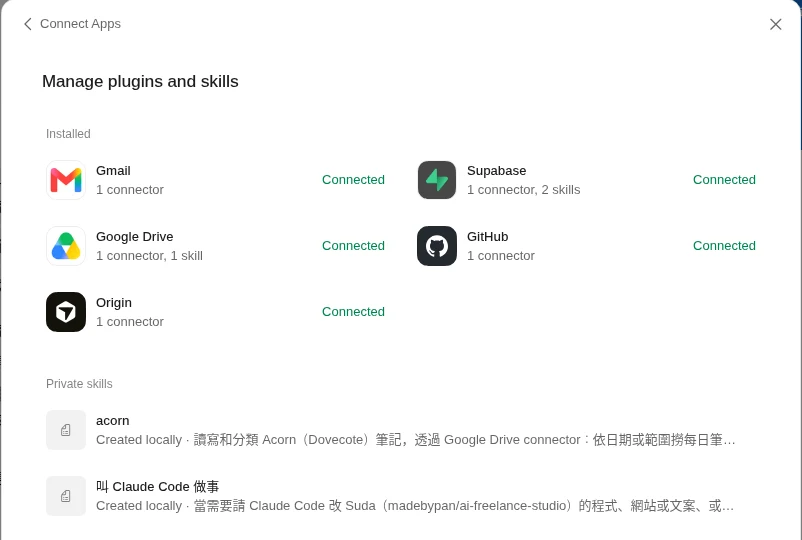
| 連接器 | 我拿來做什麼 | 狀態 |
|---|---|---|
| Gmail | 搜尋、讀信、整理客人來信;寄信一律擬稿等我核准 | 本人在用 |
| Google Drive | 讀寫筆記檔,搭配「整理筆記」技能處理每日筆記;附帶 1 個官方技能 | 本人在用 |
| GitHub | 看 repo、issue、PR,網站改動的版本管理 | 本人在用 |
| Supabase | 查網站後台資料庫;附帶 2 個官方技能 | 本人在用 |
| Cursor Origin | Cursor 的開發相關連接器 | 本人在用 |
| X(公開讀取) | 搜尋公開貼文、帳號、趨勢。官方說明公開 X 是內建的,不用接連接器也不用 X API 額度;書籤、私訊、時間軸才需要接 X 並購買 API 額度 | 本人在用 |
Cursor Origin 的完整功能說明:待補(官方文件目前沒有找到專頁)。X 公開讀取為內建功能,所以不會出現在上面的已安裝清單裡。
另一種接法:不是連接器,而是雲端電腦上的 CLI
Cloudflare:用 cf CLI
我的網站部署在 Cloudflare,但 Cloudflare 不是透過連接器接的,而是在 Bot 的雲端電腦上裝 Cloudflare 的命令列工具,Bot 用終端機直接下指令。沒有現成連接器的服務,都可以走這條路:裝 CLI、用遮罩輸入框交金鑰,之後每個 Bot 都能用。差別是登入資訊會放在雲端電腦上,所以金鑰權限要開到剛好夠用就好。

有連接器就別用瀏覽器
官方說法:有連接器時,比讓 Bot 點網頁可靠。API 不怕版面改動、不用 Take over 登入,也比較快。
先接你每天打開的服務
信箱、雲端硬碟、程式碼倉庫——你每天自己動手的地方,就是 Bot 最能幫上忙的地方。
想清楚「全部 Bot 都看得到」
連接器是整個帳號共用的。不想讓某個 Bot 碰的信箱,就不要接。Gmail 一次只能接一個信箱。
接了外掛,順便拿技能
部分連接器是外掛套件,會附官方技能,例如我的 Supabase 帶 2 個、Google Drive 帶 1 個。裝一次,鑰匙和 SOP 一起到手。
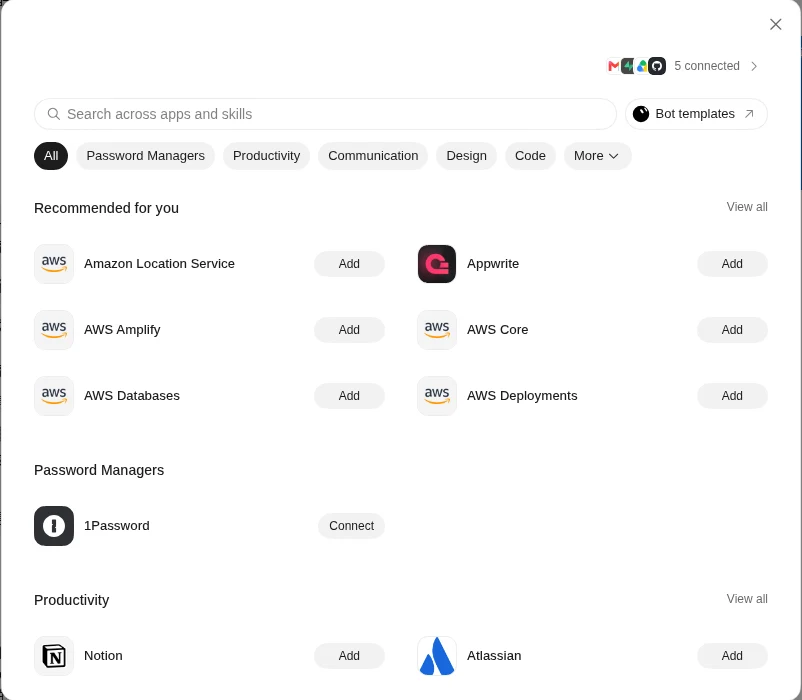
安裝方式一句話帶過:側欄「Connect apps」→ 搜尋 → Add → 在瀏覽器完成授權 → 確認出現在 Installed。也可以直接在對話裡說「幫我接 Gmail」,Bot 會跳出 Connect 卡片。

技能的價值在於:一次講清楚,之後一句話觸發。省掉每次重講的來回,也讓不同 Bot 照同一套標準做。以下是我實際在用的:
整理筆記(私人技能)
讀寫和分類我的筆記,透過 Google Drive 連接器依日期或範圍撈每日筆記。為什麼裝:筆記整理是每天都在做的事,寫成技能後不用每次重講資料夾在哪、格式長怎樣。
叫 Claude Code 做事(私人技能)
需要改網站程式、寫長文時,照固定流程把工作派給雲端電腦上的 Claude Code,附上「不推送、不發文」等限制。為什麼裝:派工格式一致,Claude 不會漏收限制,我也省 Grok 額度。
Supabase 外掛技能(2 個)
裝 Supabase 外掛時附帶的官方技能。為什麼裝:不用自己寫,Bot 就知道怎麼正確操作資料庫。各技能的實際名稱與內容:待補。
Google Drive 外掛技能(1 個)
裝 Google Drive 外掛時附帶的官方技能。為什麼裝:搭配自己的「整理筆記」技能,檔案讀寫更穩。技能實際名稱與內容:待補。
你也可以存的技能類型
建立方式簡單帶過:做完一次任務後跟 Bot 說「把剛剛的流程存成技能,叫 ○○」,之後在輸入框打 / 就能叫出來。官方建議技能寫清楚:何時用、需要什麼輸入和權限、步驟、怎麼驗收、交回什麼、哪些要核准。官方也有「Teach a task」示範教學功能(逐步開放中)。
| 情境 | 連接器 | 技能 |
|---|---|---|
| 每天整理筆記 | Google Drive | 整理筆記:依日期撈筆記、分類、寫回 |
| 改網站、寫長文 | GitHub+雲端電腦上的 cf CLI | 叫 Claude Code 做事:派工、驗收,我說「推」才上線 |
| 客人來信整理 | Gmail | 摘要與回覆草稿,寄出一律等我核准 |
| 後台資料查詢 | Supabase | Supabase 外掛附帶的技能 |
順序反過來,只會自動化一個還沒想清楚的做法。
/ 選單裡找不到?到 Connect apps,點標題旁的已連接數量,在 Private skills 下替目前的 Bot 開啟。夠用了再慢慢加。
系列文章:Grok Bot 快速上手指南|本篇:技能與連接器