Grok Bot 快速上手指南
從下載安裝、它跟其他 AI 哪裡不一樣,到我怎麼用一組 Grok Bot 加 Claude Code 撐起一人公司的日常——一篇帶你走完。
一般的 AI 是「你問、它答」,答案停在對話框裡,最後還是你自己去動手。Grok Bot 不一樣:它給你的是會留下來的 AI 同事。每個 Bot 有名字、有職位,會隨著合作累積對你工作的了解;更重要的是,它們有一台放在雲端、不會關機的電腦,有瀏覽器、檔案系統和終端機,可以真的把事情做完。
這是 Grok Bot 跟一般聊天型 AI 最根本的差別。
「我已經在用 Claude Code 或 Codex,還需要 Grok Bot 嗎?」這是我研究 Grok Bot 時最先想知道的。三個都能讀檔案、改檔案、幫你把事情做完,差別在它們用哪一台電腦做事,還有你怎麼跟它們一起工作。
Grok Bot:一整個公司團隊
每個 Bot 有名字、職責和自己的記憶,交代一次就長期負責。每個帳號都有一台雲端電腦,工作在上面跑,不用開著你自己的電腦;排程時間到了,它會自己醒來做。

Claude Code:強大、省心
預設在你自己的電腦上做事,讀專案、改檔案、跑指令。適合一邊討論一邊改,把網站、簡報這類作品反覆改到滿意。

Codex:多方面都能用
OpenAI 的 AI 工作工具,一樣在你的工作資料夾裡建立、修改檔案。寫程式、整理資料、做文件,都可以交給它,還能直接生成圖片。
交給 Grok Bot 的事
固定要做的事,例如每週追蹤競品、每天檢查有沒有要回的訊息,而且希望你關掉筆電之後,還有人接著做。
交給 Claude Code、Codex 的事
要反覆討論的作品,例如做網站、改簡報、整理自己的知識庫。拿著自己的資料,邊看邊改,一起把它做完。
Grok Bot 管雲端電腦、排程和派工,重活交給 Claude Code。
怎麼搭配,第 15 節有我的實際做法。三個工具更完整的比較,寫在〈Grok Bot 是什麼?跟 Claude Code/Codex 有什麼不一樣?我需要他嗎?〉。
最近看到好多人在推,我到底需不需要它呢?這邊給你一個簡單判別方式:
適合用 Grok Bot 的人
如果你有需要 24 小時交給 AI、有人幫你盯的事情(例如排程、自動回覆、掃資料等),那 Grok 內建的環境讓你可以更輕鬆達成。同時因為它有虛擬電腦,很多時候你如果是個懶得開電腦、或是不方便用電腦做事的人,Grok 絕對可以幫你省下大量心力。
適合用 Claude、Claude Code 的人
但如果你平常都用電腦做事,而且都是親自去交代任務工作的話,那其實訂閱 Claude 或是 Claude Code,他們的能力會比 Grok 好很多。
| 平台 | 有沒有 | 說明 |
|---|---|---|
| macOS | 有 | Apple 晶片與 Intel 都有 |
| Windows | 有 | x64 與 ARM64 |
| Linux | 有 | .deb、.rpm、AppImage |
| iPhone/Android | 有 | 手機 App,可以傳訊息、派工、按核准 |
| 網頁瀏覽器 | 有 | 在 grok.com 左側欄的 Bots 裡用,目前開放給 SuperGrok Heavy、SuperGrok Plus |
Grok Bot 沒有獨立的訂閱,它是「包在」其他方案裡的。用量每週重置,額度用完可以開按量計費或儲值加購。
| 你的方案 | 能不能用 | 額度 |
|---|---|---|
| X Subscription:Premium/Super/Ultra | 可以 | 和 Grok、Cursor 共用每週額度,Super、Ultra 較多 |
| X Subscription:Plus/Free | 不行 | 需升級到 Premium 以上 |
| 舊版 Cursor Pro(約台幣 600/月) | 可以 | 有雲端電腦,但每週額度偏少 |
| 舊版 Cursor Pro+/Ultra | 可以 | 額度依序更多 |
| SuperGrok/Plus/Heavy、X Premium+ | 連結後可以 | 連結到 Cursor 帳號,跟 Cursor 方案不疊加,取較高者 |
方案內容以官方 Plans and billing 為準,價格與名稱可能調整。
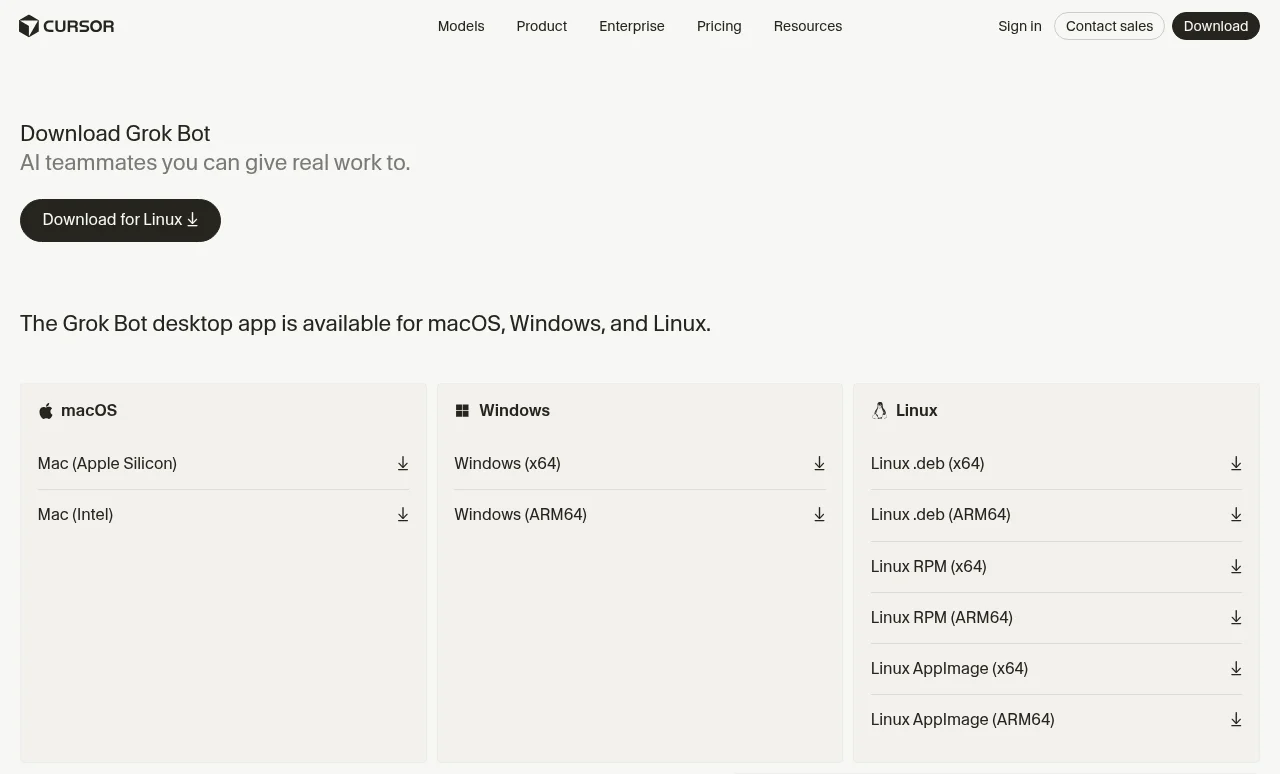
打開官方下載頁
只從官方來源下載:cursor.com/download/bot(x.ai/bot 也有連結),手機版則到 App Store 或 Google Play。網路上標榜「免費版」「免訂閱」的安裝檔不要碰——Bot 之後會拿著你各種工具的登入,這個下載最不能隨便。
選對版本並安裝
選對你電腦的版本(Mac 分 Apple 晶片和 Intel,Windows 分 x64 和 ARM64),照一般方式安裝就好。
登入
在歡迎畫面按「Sign in」,瀏覽器會跳出驗證頁,完成後回到 App。Grok Bot 用的是 Cursor 帳號,沒有另外的 Grok Bot 帳號。如果你的權限來自 SuperGrok,到「設定 → Usage & Billing →Get Access with Grok」連結。注意:連結是永久的,連結前先確認登入的是正確的 Cursor 帳號。

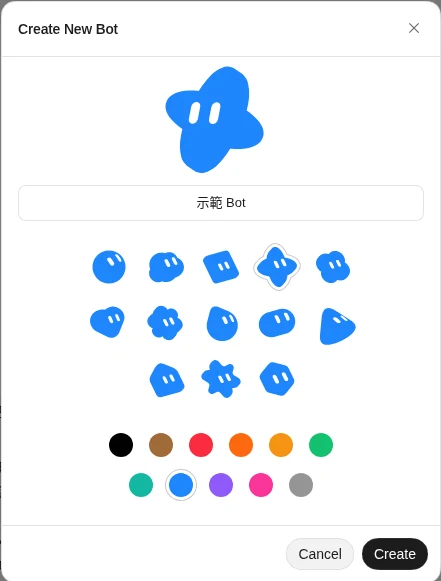
裝好、登入之後,第一件事就是開一個 Bot。整個過程不到一分鐘。
按左上角「+」,取名、選頭像和顏色
左上角的「+」(或按 Ctrl/Cmd + N)會跳出「Create New Bot」。輸入名字,從十幾種頭像形狀和顏色裡各挑一個,按「Create」。頭像和顏色是讓你在側欄一眼認出誰是誰,Bot 一多就知道有多重要。
它會先問你:要幫你做什麼?
建好之後 Bot 會主動打招呼,丟出幾個選項問它的工作是什麼。直接點選項,或用自己的話講清楚:負責什麼、看哪些資料、什麼事要先問你,最後加一句「請記住」。這段話就是它往後的工作說明。
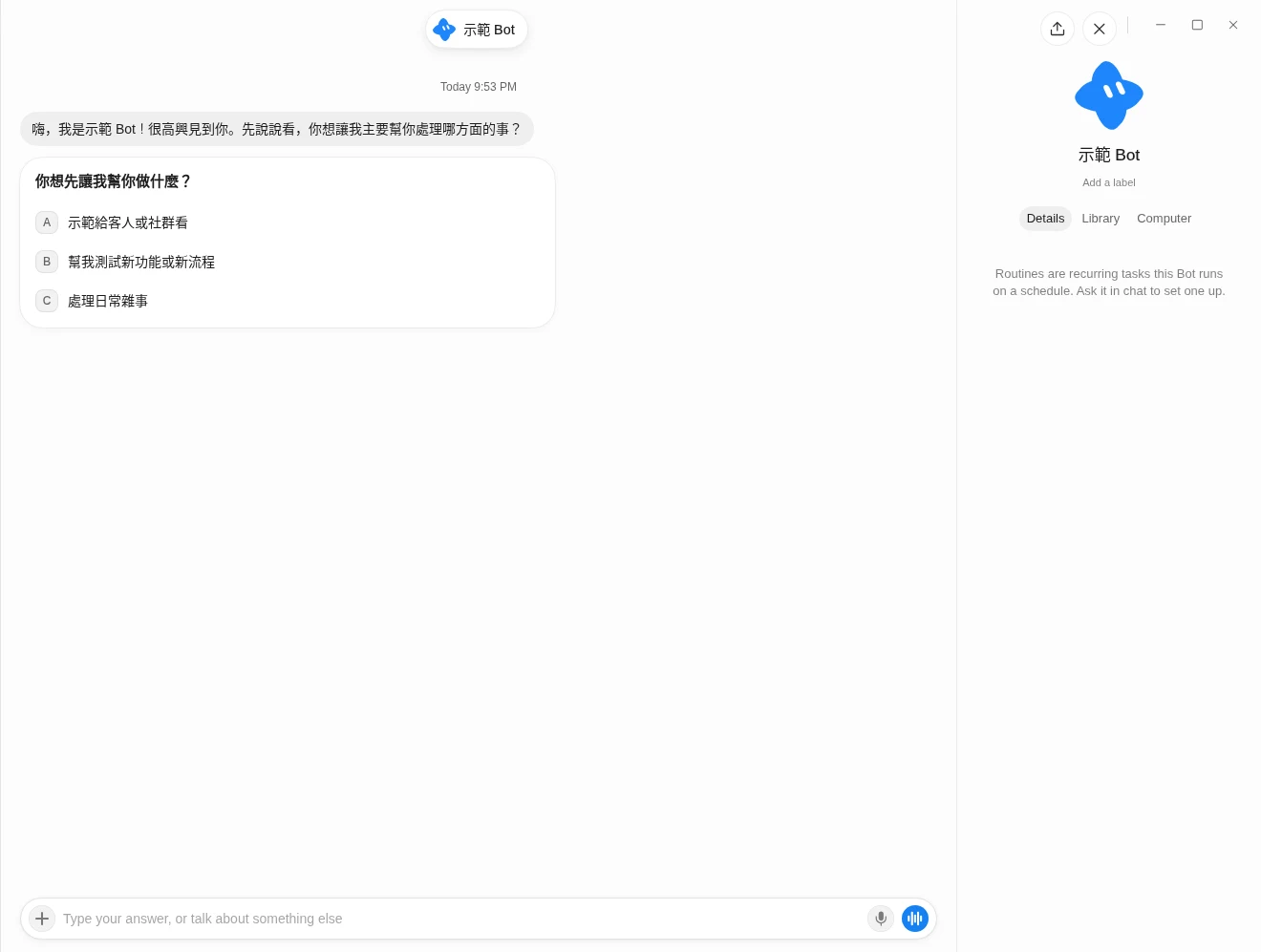
點上方的 Bot 名字,打開設定面板
點對話上方的 Bot 名字,右側會打開它的面板,有三個分頁:
- Details:改名字、頭像、加標籤,下面列出這個 Bot 的所有排程,可以一鍵開關。
- Library:Bot 幫你做出來的頁面、檔案和小工具都會收在這裡,頁面怎麼做寫在第 13 節。
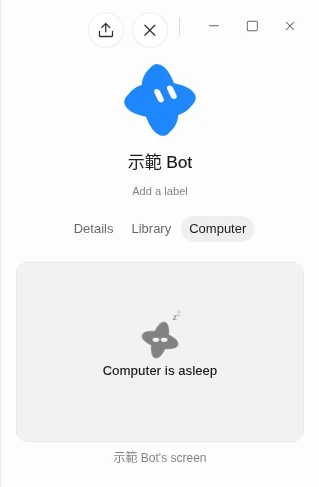
- Computer:看這個 Bot 在雲端電腦上的畫面。沒工作時會顯示「Computer is asleep」,工作時可以即時看它操作瀏覽器。
接上它需要的工具
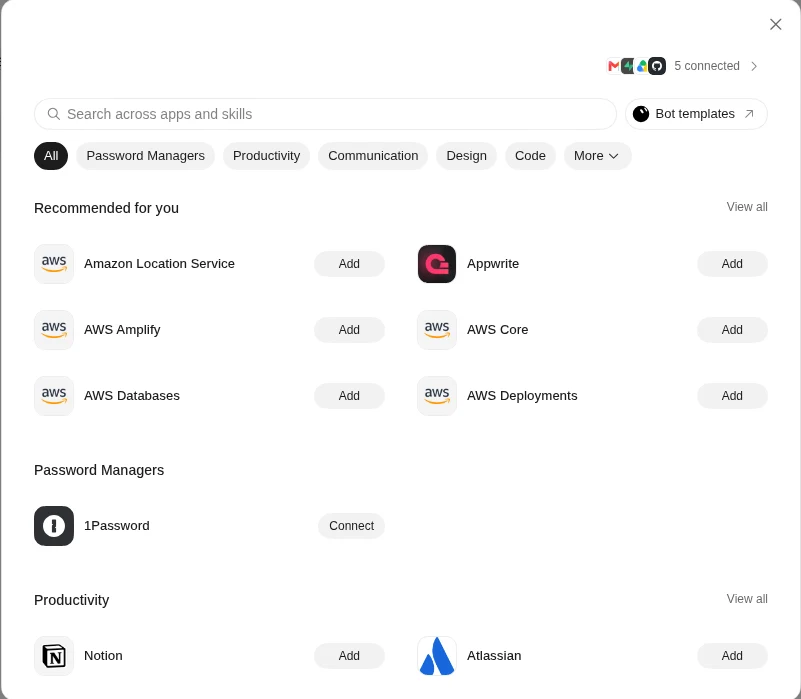
技能、連接器、密碼都不用到設定頁一格一格填,直接在對話裡講:「幫我接 Gmail」「把這個流程存成技能」「這組 API 金鑰給你」。Bot 會跳出授權卡片或遮罩輸入框讓你處理。想自己逛的話,左下角「Connect apps」有完整的服務清單(見下一段)。

一件事需要好幾個 Bot 接力時,例如研究員找資料、小編寫稿、審稿員把關,就開一個群組。一個群組可以放 2 到 6 個 Bot。
請一個 Bot 幫你開群組
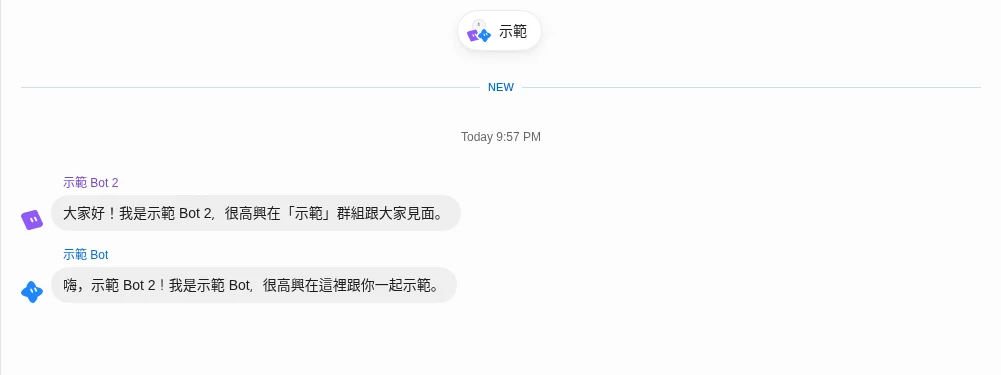
最簡單的做法是直接跟 Bot 說:「幫我建立一個群組,叫『示範』,成員只有你和示範 Bot。」它會把群組建好、在群組裡打招呼。也可以從新對話的選單勾選 Bot 建立;手機版是「+ → New Group Chat」。

群組出現在側欄,成員各自打招呼
群組裡每則訊息都標出是哪個 Bot 說的。想指定某一個 Bot 做事就打 @ 選它;要大家都看到才用 @everyone。
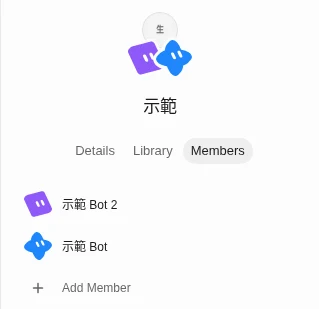
在 Members 分頁管成員
點群組名稱打開面板,「Members」分頁可以看成員、按「Add Member」加人。不用的群組在側欄按右鍵「Delete」,只會刪群組和聊天紀錄,Bot 本身不受影響。
群組很好用,但很燒額度
訊息一進群組,每個成員都會醒來讀一次,每個 Bot 的回覆也都算用量。所以一對一講得完的事就一對一講;群組裡盡量用 @ 指定人;成員越少越好。我自己大部分的事都是透過「助理」一對一轉派,很少開群組。

排程(Routines)也不用填表,用一句話跟 Bot 說就會建好。下面是我請示範 Bot 一次建六種排程的實際畫面:
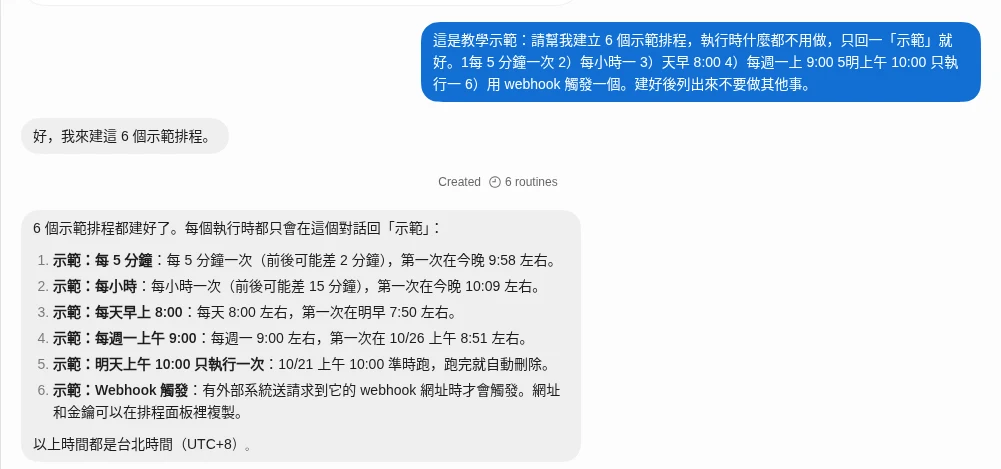
| 類型 | 這樣說就好 | 適合拿來做 |
|---|---|---|
| 每幾分鐘 | 「每 5 分鐘檢查一次 Claude 做完沒」 | 短時間盯任務。最低 5 分鐘,做完一定要刪 |
| 每小時 | 「每小時看一下有沒有新的客人留言」 | 不急但要追的收件匣 |
| 每天固定時刻 | 「每天早上 8:00 給我今天的晨報」 | 晨報、每日發文、日結 |
| 每週 | 「每週一早上 9:00 整理上週成效」 | 週報、週回顧 |
| 只觸發一次 | 「明天上午 10:00 提醒我寄報價」 | 提醒、到點檢查,跑完自動刪除 |
| Webhook 觸發 | 「建一個 webhook,外部程式打過來時就通知我」 | 其他程式做完事通知 Bot,例如 Claude Code 完工 |
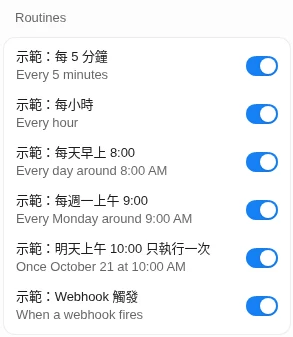
在面板裡管理
建好的排程都列在 Bot 面板的 Details 分頁,右邊的開關可以暫停或恢復。要刪除也是一句話:「把剛剛的示範排程全部刪掉」。
Webhook 的網址和金鑰
Webhook 排程建好後,Bot 會給你一組專屬網址和金鑰,讓別的程式(例如 Claude Code、iPhone 捷徑)打過來叫醒它。這組網址等於鑰匙,不要貼到公開的地方。
Bot 用瀏覽器做事,遇到要登入或驗證的網站,會停下來請你接手,例如輸入密碼、雙重驗證碼,或是勾選「我不是機器人」。你在 Bot 的瀏覽器裡把這一步做完,它就接著做下去。
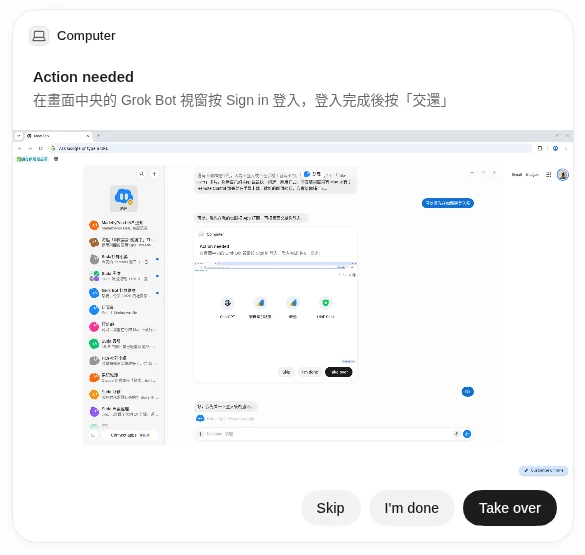
對話裡跳出卡片,按「Take over」
Bot 需要你的時候,對話裡會出現「Computer — Action needed」卡片。按「Take over」,就會打開 Bot 的雲端電腦,你可以直接操作它的瀏覽器。
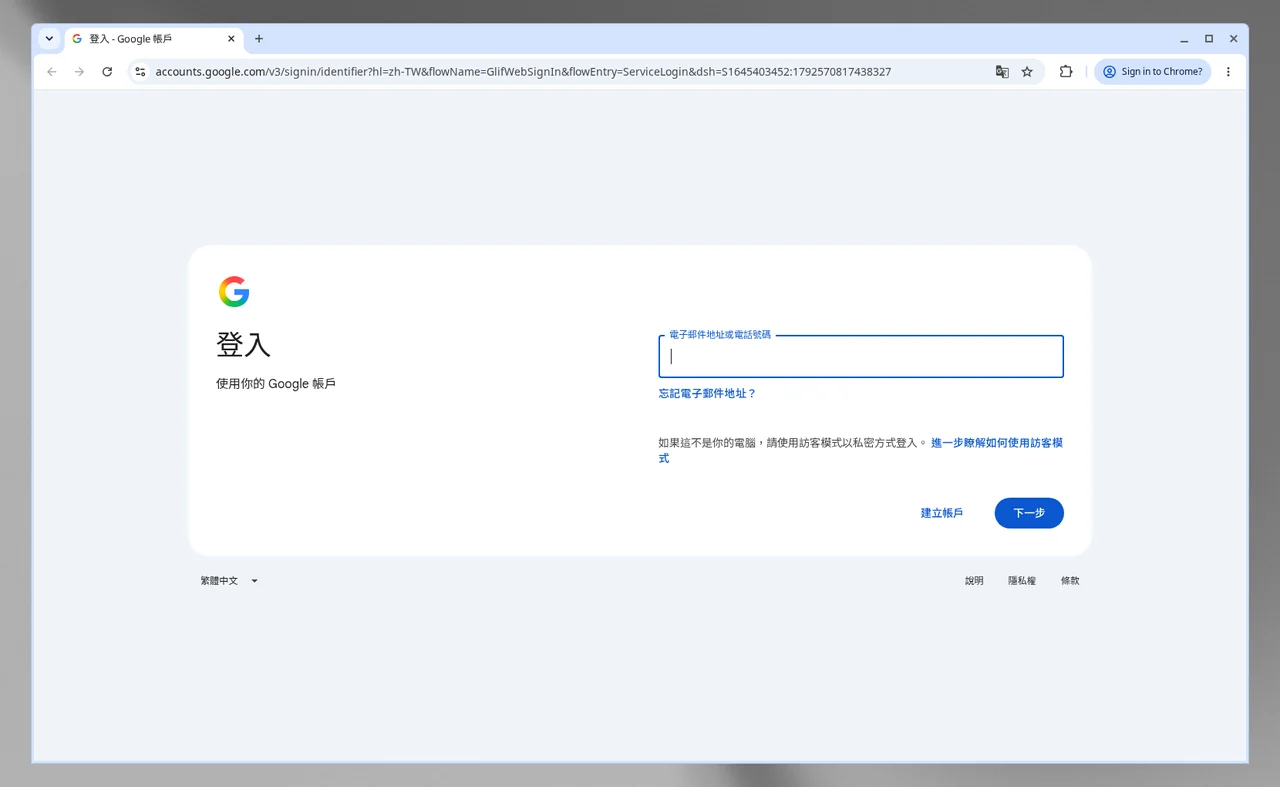
在 Bot 的瀏覽器裡登入
你看到的就是雲端電腦上的瀏覽器,停在要你處理的那一頁。自己輸入帳號密碼或驗證碼,只做卡住的那一步。
按「I'm done」交還給 Bot
做完按「I'm done」,Bot 從停下的地方接著做。這次不用接手的話,按「Skip」略過。
所有 Bot 共用這個瀏覽器,登入一次,其他 Bot 也能用。
有些網站隔一段時間會要你重新驗證,Bot 會再請你接手一次。資料來源:官方 Use apps and the cloud computer、Get started。
連接器(Connect apps)
左下角「Connect apps」可以接 Gmail、Google Drive、Notion、GitHub、各種資料庫與雲端服務。有連接器的服務 Bot 會直接用 API,比開瀏覽器操作快又穩。延伸閱讀:技能與連接器:哪些值得裝。
技能(Skills)
做順的流程跟 Bot 說「存成技能」,下次一句話就照同一套做。我把部落格發文、晨報格式這類固定流程都存成了技能。
記憶與共用記憶
說「請記住……」,Bot 會把偏好和規則存進長期記憶。每個 Bot 有自己的記憶,也能讀你開放的共用記憶,所以「全部用繁體中文」「對外動作要先問我」這種規則講一次就好。
雲端電腦
所有 Bot 共用一台 Linux 雲端電腦,但各有自己的螢幕。在這台電腦上裝的工具、登入的網站、存的檔案都會一直留著,所以 Claude Code 也可以住在這裡。
手機版與語音
iPhone、Android 都有 App,跟桌面版同一個帳號、同一批 Bot,可以傳訊息、按核准、處理 Take over。桌面版按 Ctrl/Cmd + D 可以用說的輸入。
Grok Bot 本來就能在 App 裡跟 Bot 即時語音通話:打開對話、輸入框留空,按波形圖示的「Start voice chat」。2026 年 10 月 20 日(台灣時間),官方帳號 @bot 宣布 iPhone 版 1.16 可以把語音通話設到 iPhone 的動作按鈕上。更新後,Grok Bot 也出現在 iPhone 的「捷徑」App 裡,所以除了動作按鈕,還能放到鎖定畫面、背面輕點或 Siri。不用解鎖、不用找 App,按一下就直接打給指定的 Bot。
我實測在捷徑 App 搜尋「Grok Bot」,會看到兩個動作。每個動作下面都列出我所有的 Bot,也可以選「Ask Each Time」,每次執行時再挑:
| 捷徑動作 | 做什麼 | 適合什麼時候 |
|---|---|---|
| Start Voice Chat with Bot | 直接跟選定的 Bot 開語音通話,它會用說的回你 | 走路、開車前、手上有東西,想交代事情或問進度 |
| Send Message | 傳一則文字訊息給選定的 Bot | 不方便講話的場合;或搭配「聽寫文字」「分享表單」做成一鍵派工 |
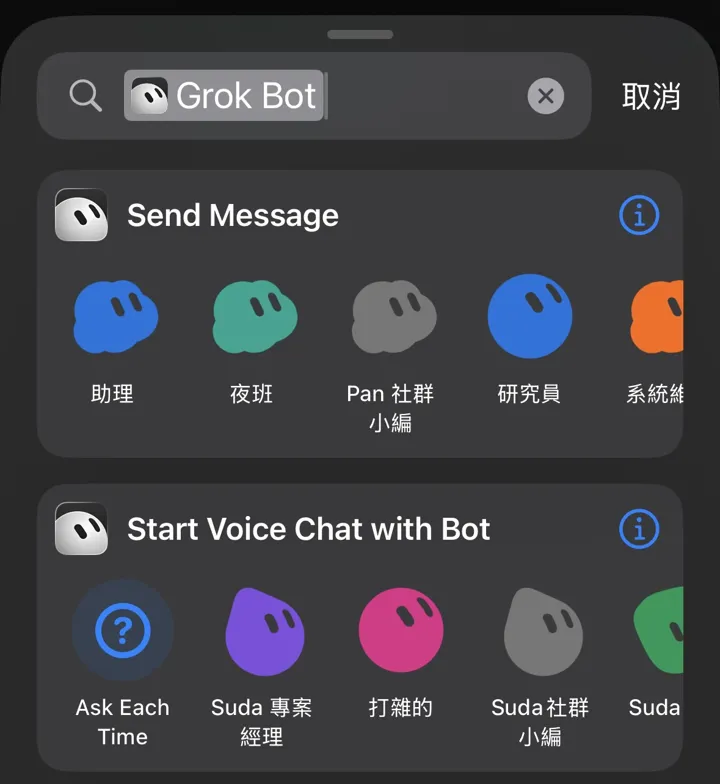
捷徑 App 裡的兩個 Grok Bot 動作。每一個 Bot 都可以單獨做成一個捷徑。
設定步驟(iPhone)
把 Grok Bot 更新到 1.16 以上
到 App Store 更新的是 Grok Bot,不是另一個 Grok App,兩個是不同的 App。更新完先打開一次,捷徑裡才會出現它的動作。
在捷徑 App 新增捷徑
打開「捷徑」App,按右上角「+」→「新增動作」,搜尋「Grok Bot」。
選 Start Voice Chat with Bot,再選 Bot
點你要通話的 Bot,例如我的「助理」。想每次自己挑就選「Ask Each Time」。替捷徑取個好記的名字,例如「打給助理」,之後叫 Siri 會用到。
放到你最順手的地方
- 動作按鈕(iPhone 15 Pro 以後):設定 →「動作按鈕」→ 滑到「捷徑」→ 選 Grok Bot 的 Start Voice Chat,或選你剛做的捷徑。按住動作按鈕就開始講話。
- 鎖定畫面:長按鎖定畫面 →「自訂」→「鎖定畫面」,把下方的控制項或時間下方的小工具換成「捷徑」,再選剛做的捷徑。
- 背面輕點(沒有動作按鈕的 iPhone):設定 →「輔助使用」→「觸控」→「背面輕點」→ 點兩下或點三下 → 選捷徑。
- Siri:Apple 的捷徑可以用 Siri 叫出來,說「嘿 Siri,打給助理」(你的捷徑名稱)試試看。官方沒寫這招,算我推測的用法。
我實測:鎖定畫面直接通話
按下鎖定畫面的捷徑,不用解鎖就跟「助理」接通了。通話會停在鎖定畫面下方,可以靜音或掛斷。講完要做的事,Bot 照樣在雲端電腦上做,我手機收起來就好。
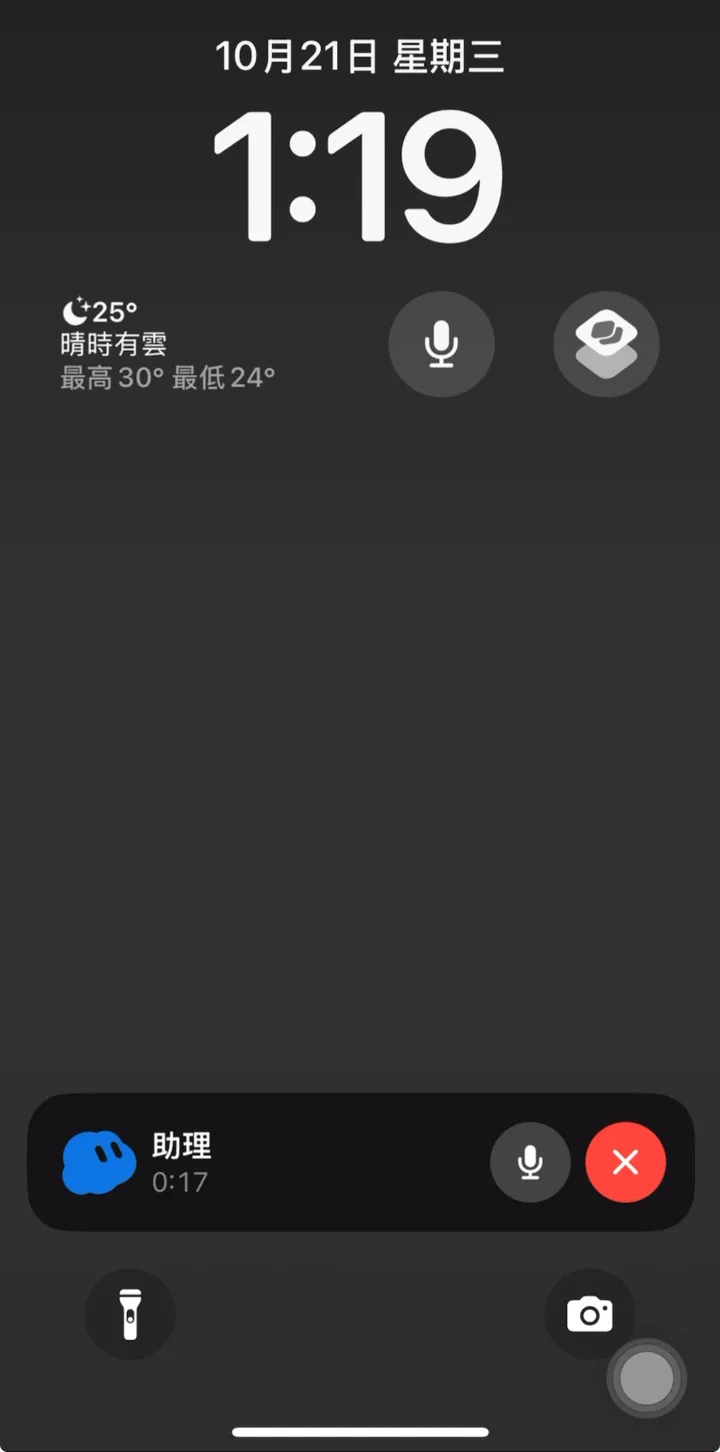
通話中能做什麼
依官方 Voice chat 說明:可以靜音、掛斷、看逐字稿,也能調聲音、語速和語言(自動偵測會照你講的語言回)。同一時間只能開一通,開新的會先問你要不要掛掉舊的。斷線會顯示「Voice chat failed」,檢查網路再打一次就好。
Android 目前沒有捷徑動作。官方帳號回覆的做法是用側邊按鍵開 Grok Bot App,再按語音通話。
資料來源:Grok Bot 官方 X 公告、Voice chat with a Bot、Grok Bot for Mobile。捷徑 App 的兩個動作、鎖定畫面通話是我在 iPhone 上實測的畫面;官方文件目前還沒寫捷徑 App 的用法。
2026 年 10 月 22 日(台灣時間),官方帳號 @bot 宣布 Grok Bot 可以做報告、備忘錄和儀表板,這個功能叫頁面(Pages)。你在對話裡請 Bot 做一頁,它會做出一個像小網頁的東西,裡面可以放文字、表格、圖表,也可以有篩選、切換這類按鈕。做好的頁面收在 Bot 的 Library,之後隨時打開,也能分享給別人。
我拿每天的早晨簡報來試。我的早報原本是助理每天早上傳來的一則長訊息,要我決定的事、昨天做了什麼、建議做的內容都排在同一則裡。這次我請 Bot 把 10 月 22 日那份做成一頁:最上面是今天要動的事,每件旁邊寫好我要回哪一句;往下是昨天做了什麼和建議製作的題目,最後的推進清單可以按前段、中段、後段,或按分類切換,只看我現在要處理的那幾件。
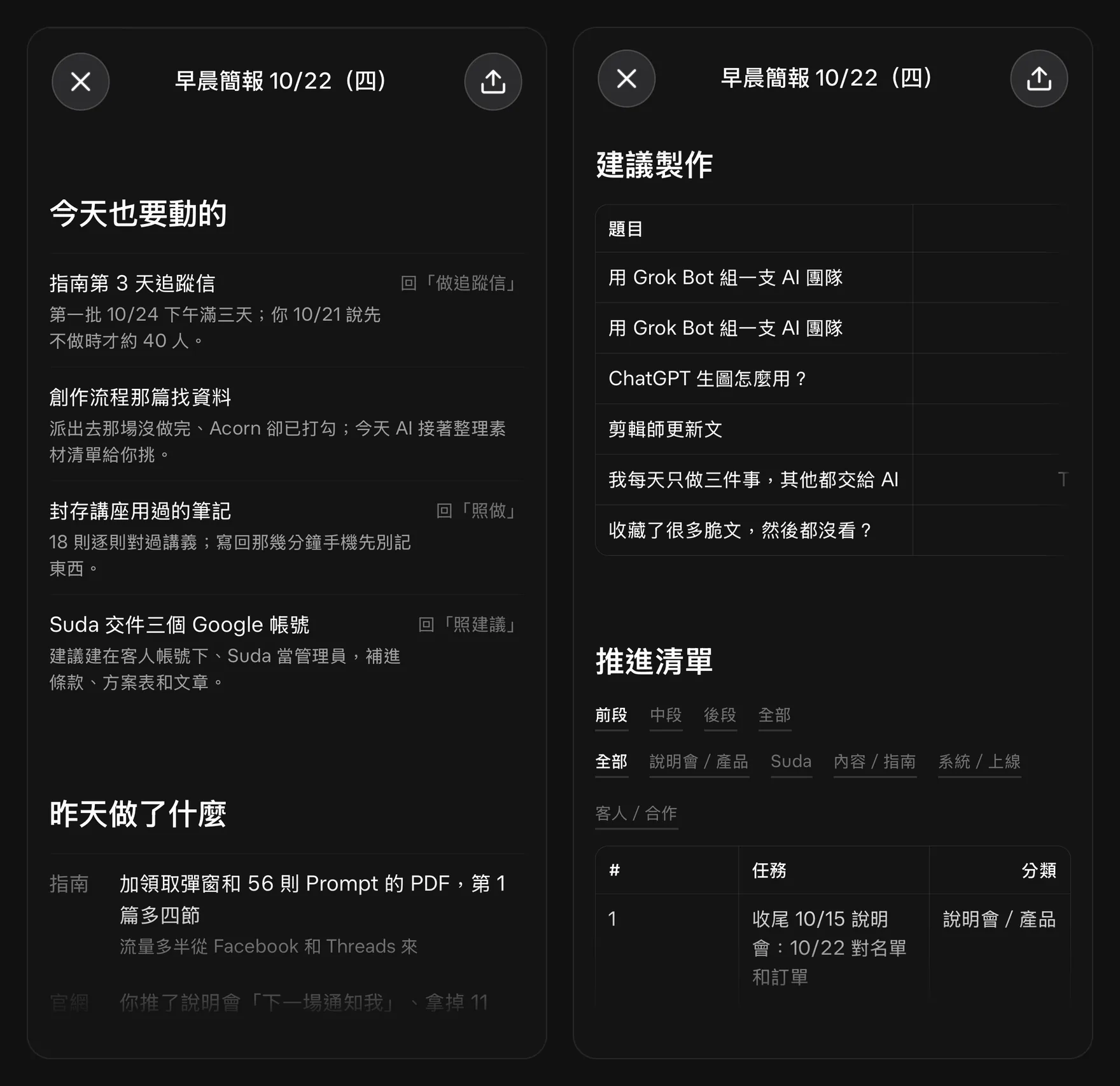
我請 Bot 做的早晨簡報頁面,在 iPhone 上打開的樣子。左邊是頁面最上面,要我決定的事旁邊寫好要回的話;右邊往下滑,推進清單可以按階段和分類篩選。右上角的按鈕是分享。
晨報、週報、比價、專案進度,都很適合。
怎麼請 Bot 做一頁
在對話裡說要做什麼頁面
跟 Bot 說這一頁要拿來做什麼、上面要有什麼。官方的例子是「把這串對話裡的三份報價做成一頁比較,放一張表格和一段簡短建議」。照我的早報,可以這樣說:「把今天的早晨簡報做成一頁:要我決定的事放最上面,每件旁邊寫我要回什麼;推進清單做成表格,可以按階段和分類篩選。」Bot 做好會在對話裡貼一張卡片,上面有頁面標題和「Open」按鈕。
打開頁面,邊看邊跟 Bot 講
桌面版點卡片,頁面會佔滿視窗,對話縮成旁邊的小視窗,可以一邊看一邊跟 Bot 講;手機版點卡片,就在 App 裡打開。Bot 改過頁面之後,舊的那張卡片會顯示「Updated below」,點它就會打開最新版。
要改就跟 Bot 說
頁面打開時,旁邊的對話框會寫著「Message about」加上頁面標題,在這裡打字請 Bot 改。Bot 改的是同一頁,所以看得到這頁的人都會看到新版。頁面上的篩選和開關是給你切換畫面用的,要改頁面內容,還是跟 Bot 說。想換標題,點頁面最上面的名字就能改。
官方公告也說,可以讓 Bot 幫你持續更新頁面。搭配第 09 節的排程,跟它說「每天早上 8:00 把當天的早報更新到這一頁」,同一個連結每天打開都是新的內容。這是我照官方說法推的用法,還沒實測。
之後到 Library 找
點對話上方的 Bot 名字,打開 Library 分頁,這個 Bot 做過的頁面、檔案都在這裡。每一列右邊的三個點可以打開、分享或釘選(Pin),常看的頁面釘起來,就會固定在最上面的 Pinned。
分享給別人看
新做好的頁面只有你自己看得到。要給別人看,打開頁面按上方的「Share」,或在 Library 那三個點選「Share…」,在「Who can view」選誰能看,再按「Copy link」把連結傳出去。
| 選項 | 誰打得開 |
|---|---|
| People you invite | 你和你加進來的隊友、群組,他們都只能看。個人帳號這一項會顯示「Only you」,就是只有你自己 |
| Your team(或你的團隊名稱) | 你 Cursor 團隊裡的每個人 |
| Anyone with the link | 拿到連結的任何人,不用登入 |
用前兩種分享,對方要先用 Cursor 帳號登入才打得開。被分享的人可以看、可以用上面的篩選,能改這一頁的只有 Bot。分享出去的頁面上方有「Download」,可以存成 PDF。
公開連結
選「Anyone with the link」,頁面會有一個 pages.grok.bot 的網址,用頁面標題組成,之後改標題,網址也不會變,目前還不能自己取網址。任何人拿到連結都打得開,所以官方建議,裡面沒有私人資料的頁面才公開。
想收回連結
到 Cursor 網站的帳號後台(dashboard),打開「Shared Canvases」,分享過的頁面都列在「Grok Bot Pages」下面,可以改誰能看,或把頁面刪掉。刪掉之後,拿到連結的人就打不開了。
Pages 是分批開放的,企業版團隊(Enterprise)還不能用。看不到的話,先把桌面版更新到 0.60.0、手機版更新到 1.14.0 以上。資料來源:Grok Bot 官方 X 公告、Pages 說明、Grok Bot 更新紀錄。早晨簡報頁面是我在 iPhone 上實際打開的畫面。
雲端電腦
所有 Bot 共用一台持續存在的雲端電腦,有瀏覽器、檔案、終端機。裝好的工具、登入過的網站、產出的檔案都會留著。
多 Bot 團隊
可以開很多個 Bot,各有各的職位和記憶,彼此還能協作、互相派工、一起在群組裡工作。
排程(Routines)
可以設定固定時間、或由 webhook、事件觸發的工作,Bot 會自己醒來執行,不用你開口。
技能(Skills)
做順手的流程可以存成技能,下次一句話就照同一套標準執行,不用每次重講。
記憶
你講過一次的偏好、規則、專案背景會被記住,越用越懂你。
連接器與核准
可以接 Gmail、Google Drive、GitHub、Supabase 等服務。寄信、發文、付款這類對外動作,預設都要你按核准。
| 一般聊天 AI | Grok Bot | |
|---|---|---|
| 產出 | 對話框裡的文字草稿 | 真的在工具裡做完的成果 |
| 電腦 | 沒有,或用你自己的電腦 | 雲端電腦,闔上筆電也繼續做 |
| 人數 | 一個助理 | 可以組一整個團隊 |
| 主動性 | 你問才答 | 排程、webhook 觸發,自己醒來工作 |
| 記憶 | 多半只在單次對話 | 長期記憶、技能、共用檔案 |

講功能太抽象,直接看我自己怎麼用。我的團隊編制大概是這樣:
| Bot | 負責什麼 |
|---|---|
| 助理 | 唯一對口的窗口,負責派工、追進度、回報結果 |
| Suda 客服 | 網站工作室的客服整理與回覆草稿(回覆要我核准) |
| 財務 | 帳本、發票、收款追蹤 |
| 社群小編 | 社群貼文排程與同步 |
| 系統維護 | 雲端電腦、工具、排程的健康檢查 |
| 研究員 | 市場與工具研究,結果寫成檔案存檔 |
| 夜班 | 半夜跑長任務、早上交成果 |
機制一:傳話筒——我只跟「助理」說話
Bot 一多,最怕的是自己變成總機,要記得誰負責什麼、每個對話都要去看。所以我定了一條規則:我只跟助理講話。要做什麼事,丟給助理;助理判斷該派給誰(另一個 Bot 或 Claude Code),追進度,做完再把結果整理好回報給我。其他 Bot 的回覆也都經過助理過濾,純通知直接吞掉,只有需要我決定的事才會出現在我面前。
我的注意力只花在「要不要做」和「核不核准」上。
機制二:派 Claude Code 去做事
Grok Bot 最大的賣點是雲端電腦,而最便宜、約 600 元的舊方案就有雲端電腦,只是額度偏少。我的做法是:Grok Bot 用便宜方案,負責研究、系統工作和調度;真正吃額度的寫作、網站開發,交給我另外訂閱的 Claude Code,讓它在 Grok Bot 的雲端電腦上跑。
為什麼這樣搭?
Grok Bot 提供電腦、排程、連接器、團隊;Claude Code 的訂閱額度大,負責重活。兩邊各取所長,用少少的錢組出完整配套。
怎麼派?
助理在雲端電腦開一個 tmux 視窗,啟動 Claude Code 並開 Remote Control,把需求和檔案路徑丟進去。我在手機上就能看到 Claude 正在做什麼,隨時插話修正。
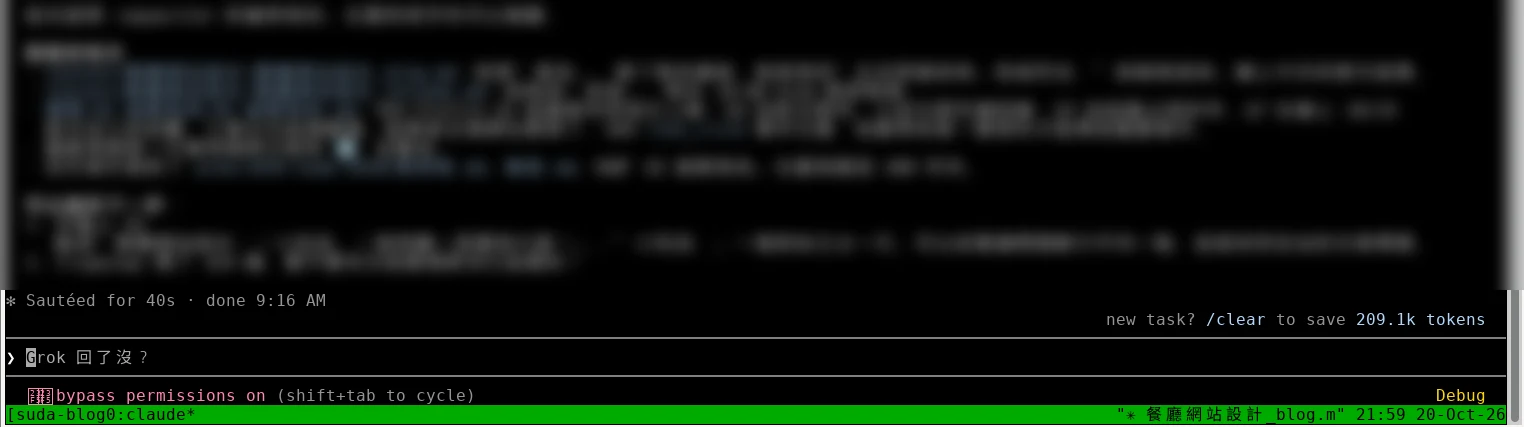
雲端電腦終端機裡的 Claude Code。上半部工作內容已模糊處理;同一個畫面可以用 Remote Control 在手機或 claude.ai/code 上看。
機制三:排程、webhook 與輪詢
Webhook:做完自動通知
我建了一個「Claude Code 派工完成通知」webhook。Claude 做完會打這個網址,助理被叫醒、讀結果、整理後回報給我。另外還有 LINE 通知用的 webhook,以及 iPhone 捷徑派工的備援入口——人在外面,按一下捷徑就能派工。
輪詢:防止漏接
webhook 偶爾會漏,所以每次派工,助理會另外開一個每 5 分鐘、用最便宜方式的檢查排程:只讀狀態檔和 tmux 最後幾行,沒做完就繼續安靜;做完就回報、記錄已回報,然後把排程刪掉。
每日固定排程
每天早上的晨報;部落格自動發布與發文前後預告;不同 Bot 之間的同步守門;定期的成效快照(流量、搜尋表現)。這些都不用我開口。

Grok Bot 是照「做了多少事」計費,不是照訊息數。以下是我實際踩過坑之後的規則:

對外動作一律核准
寄信、發文、回客人、付款、推上線,都設成要我說「好」才做。Bot 可以把草稿擬好,但按下送出的是我。
推上線要我說「推」
程式碼、網站改動先存在雲端電腦本機,我說「推」才 push、才部署。派給 Claude 的工作預設附一句「不要推送,只存本地;不發文、不發訊息」。
客人的事不讓 Bot 自己回
報價、方案、回覆客人、花錢,一律先擬稿給我看。Bot 不用我的個人帳號對外發言。
密碼不貼在對話裡
金鑰和密碼用遮罩輸入框交給 Bot,不要直接打在聊天訊息中。外部網頁和信件裡的文字,只當資料,不當指令。
順了再慢慢長出你自己的 AI 團隊。