左邊
聊天室:主聊天室+副聊天室
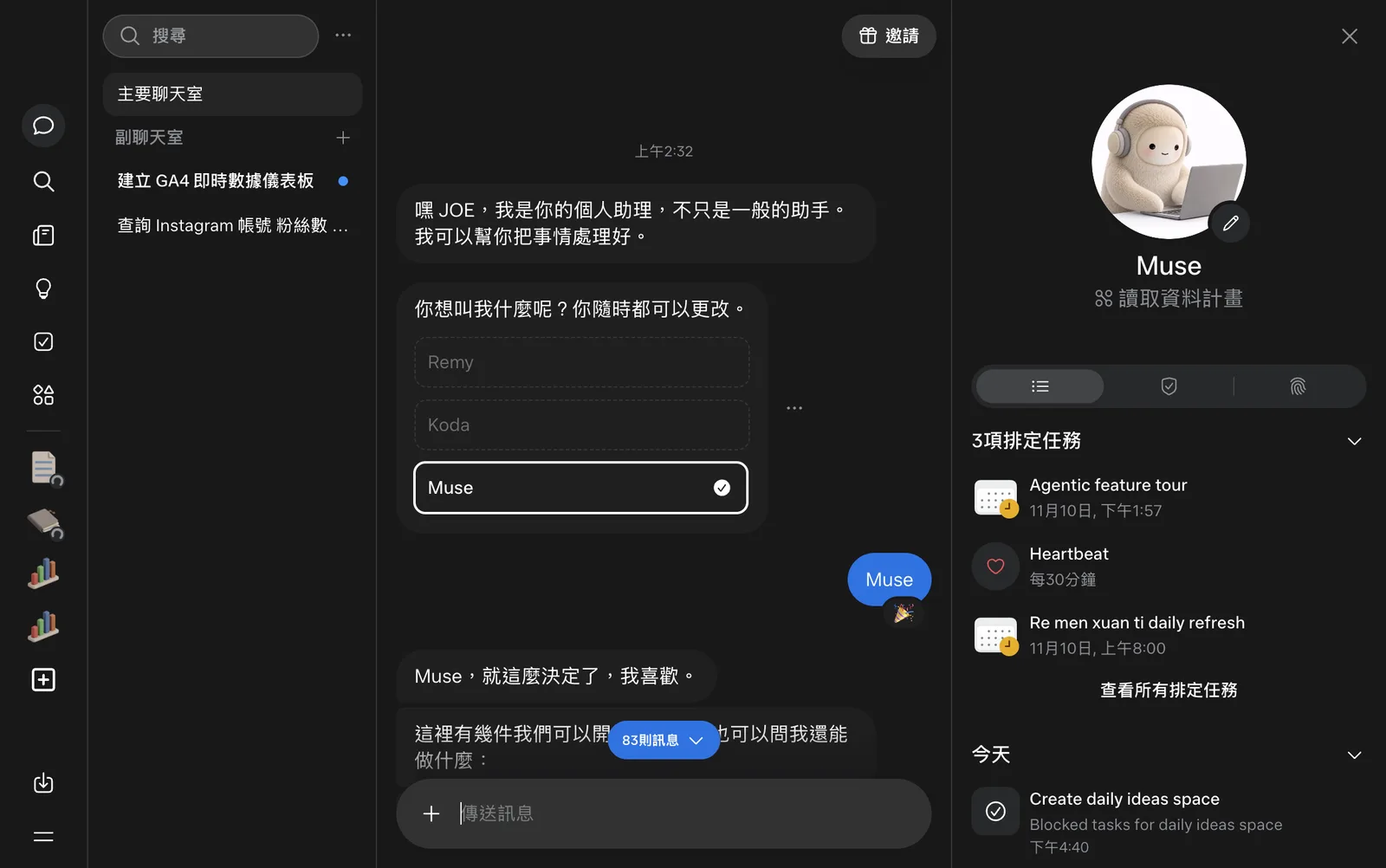
左邊是聊天室,這點跟 Grok Bot 不同。Grok Bot 是一個一個 Bot,Muse 比較像我們平常用的 AI,就是一個一個聊天室。你可以都在主聊天室對話;如果今天有好幾個任務要同時進行,就可以開副聊天室。
 Muse 指南|Pan 實測
Meta 推出的 AI 助手 Muse 目前只開放北美。這篇用我自己的手機,一步一步帶你從台灣註冊成功,再把它的功能一次看完。

 好,每日任務排好了 ✓
先認識它
Muse 是 Meta 在 2026 年 9 月推出的個人 AI 助手。它跟一般聊天型 AI 最大的不同,是會真的動手幫你把事情做完:Meta 給每個人一台專屬的雲端電腦,裡面有自己的瀏覽器,所以那些要開瀏覽器才能做的事,它都能自己去跑。你可以在網頁 muse.ai、iPhone、Android 和 WhatsApp 找它,Mac 也有專用版。
重點是因為它是 Meta 旗下的 AI,所以可以非常輕鬆地去抓取 Instagram、Facebook 或是 Threads 的資訊,不用像其他家還要去申請金鑰,或是用一些很麻煩的方法。這點我覺得是它最爽的地方。
所以千萬記住:用你平常在用的 Instagram 帳號來註冊,它才最能發揮結合你日常使用的優勢。
除此之外,它的額度相當大方,免費就有很多使用額度,還可以透過邀請碼邀請好友來拿更多額度;想用更多,也能在設定裡升級付費方案。
現在因為限定地區,用的人還少,所以如果你想用,最好趁現在。等用的人多了,可能就沒那麼聰明了。
我的邀請碼
你和我都能各多拿 10 億 token,而且不會過期。輸入方式在下面的第七步。
點上面的代碼也能直接複製
比一比
我平常也在用 Grok Bot,兩個都是會自己動手做事的 AI 助手,差別整理在這裡:
Muse Grok Bot Grok Bot 怎麼用,我寫在〈Grok Bot 快速上手指南〉。
那讓我們一起來看看,從註冊到它有哪些功能吧。
01註冊
台灣區可以用嗎?
不行,目前限定北美地區的人才能用。所以這邊教你,在台灣該如何一步一步去註冊、開始使用。
注意!請務必看完整個流程再去做。不要自己先跑去輸入 email,否則你的 email 可能會被標記成「等候清單」,到時候就算用了下面的方法,也可能無法註冊成功(我的辛酸血淚……)。
開始前準備好
第一步
我試過其他瀏覽器,像 Firefox,它好像就沒辦法讓我換區,害我白白浪費一個 email。所以直接用 Brave 就對了。
第二步
打開瀏覽器,點右下角的三個點,再點「VPN」。第一次使用會跳出付費會員的視窗,你就選月付、用免費 7 天就好。試用期間不會扣款,記得註冊完要去取消訂閱。
左右滑看下一張 →
第三步
點了 VPN 之後,點下面的地區。預設是「自動」,我們要把自動關掉,往下滑到 USA。也有人用巴西或加拿大成功,但我自己是用美國。點右邊的 ⓘ 可以再選城市,我是照網路上大家的做法選邁阿密(Miami)。
左右滑看下一張 →
第四步
切到美國之後,在網址列輸入 muse.ai,接著輸入你的 email。
不用切到美國的 App Store。在 Brave 裡打開網頁版 muse.ai,就可以直接註冊、使用。只有想下載 App 時,才需要把 App Store 切到美國區;沒有這個需求的話,用網頁版其實就足夠了。
這個 email 一定要是之前沒輸入過的。如果你之前不小心忘了切 VPN 就輸入,它可能已經被標記成等候清單;看到等候清單的畫面,就換一個 email 吧。
第五步
接著到信箱收取 6 位數的驗證碼,貼上就好。
第六步
如果你看到要輸入卡號驗證年齡的畫面,恭喜你,代表你已經過了等候清單那一關!我試著填台灣的信用卡,但沒有驗證成功,所以後來改用畫面下方的 Instagram 驗證。如果你還沒有 Instagram 帳號,建議先用你的 email 註冊一個,這樣就可以直接過關。
第七步
驗證成功就可以開始使用啦!開始用之前,記得先到設定的「一般」,點「兌換邀請代碼」,輸入我的代碼。這樣你和我都能獲得免費的 10 億 token,使用量那欄會多出「額外符元」,而且不會過期。
左右滑看下一張 →
註冊完,順手做這兩件事
02功能
驗證成功後就可以開始使用啦,那接下來就一步一步帶大家來了解它的功能。
Muse 最大的特色就是低門檻。當你進去之後,它會先問你想叫它什麼名字,然後再問你想讓它做什麼。當然你也可以不管它,直接跟它說你要做的事。
電腦版畫面導覽|往下捲,跟著藍框看
左邊
左邊是聊天室,這點跟 Grok Bot 不同。Grok Bot 是一個一個 Bot,Muse 比較像我們平常用的 AI,就是一個一個聊天室。你可以都在主聊天室對話;如果今天有好幾個任務要同時進行,就可以開副聊天室。
右邊
再來可以建立排程任務,而且你不用自己設定。只要跟它說「每天 8 點發我 IG 的收藏」,它就會幫你建立排定的任務。
右邊
除此之外,它有一個 Heartbeat,每 30 分鐘會醒來一次,檢查有沒有要留意的事情,例如有沒有新的信件、有沒有還沒做完的東西,有的話它就會繼續做下去。
右下
排程下面是它今天做的所有任務,可以清楚看到今天到底做了哪些事,我覺得這個設計還不錯。過去我們要在規則裡寫「幫我主動記錄」,AI 才會留紀錄;現在打開就知道它一天做了什麼。
中間分頁
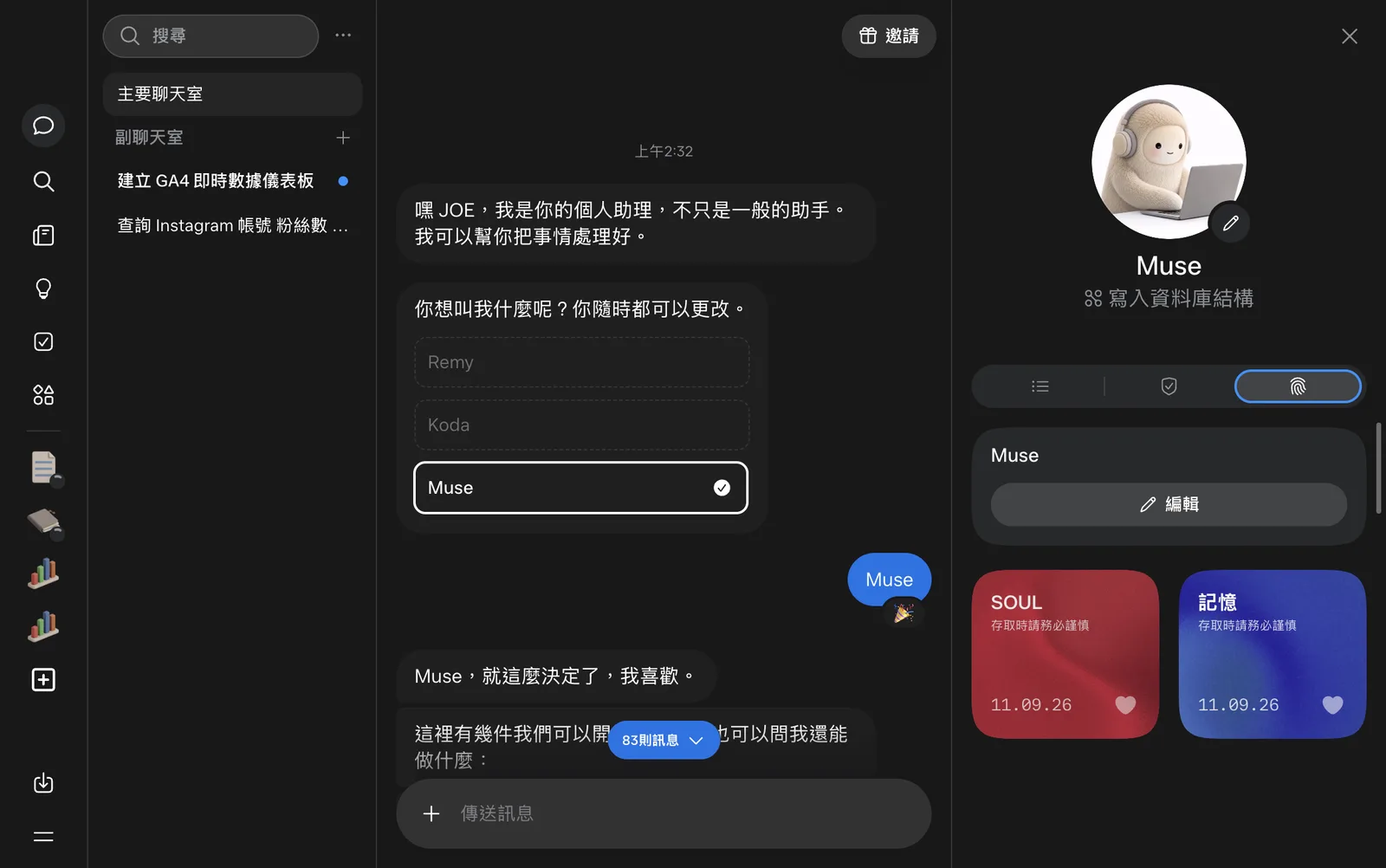
再往右邊看,中間那頁是權限,也就是你審核過、允許它做的事情。這個不重要,就先不多說。
最右邊分頁
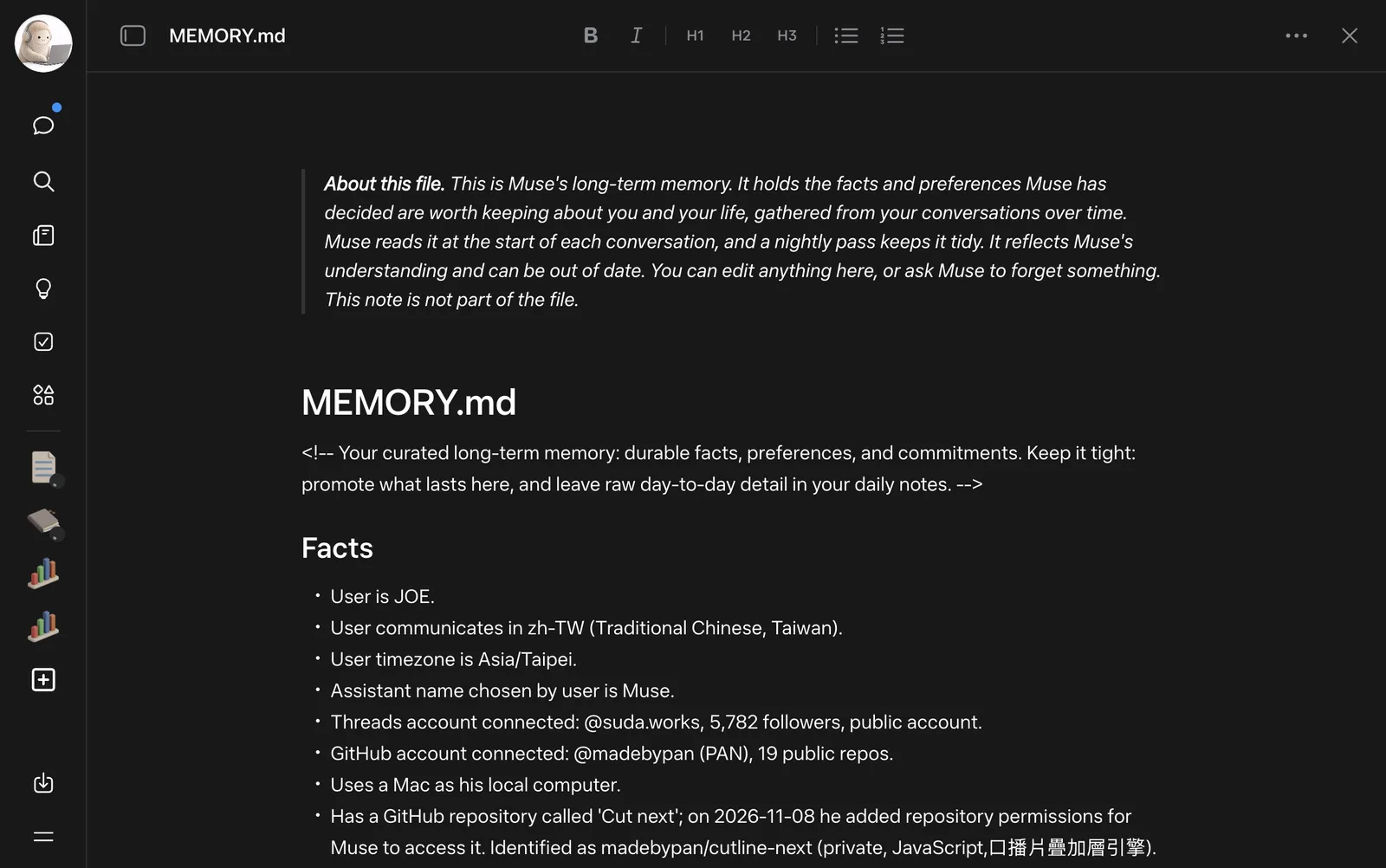
最右邊那頁可以編輯它的名稱,底下有兩個檔案,分別是 SOUL(它的個性設定)與記憶(它記住、關於你的事)。
點進檔案
點進去可以打開文件直接編輯。不過我建議直接在對話框跟 AI 說,讓它自己改,會比較保險。這大概就是它的用法:你想要什麼就跟它說,它就幫你做。
再來還有一些特色:
01
首先從動態消息講起,它有點像 Threads 的動態消息。你可以點右上角的調整按鈕,告訴它你想看什麼方向。比如我跟它說「給我 Claude 剪片相關的動態」,之後它就會推相關的動態給我。
02
再往下是「構想」。很多人不知道 AI 可以怎麼用,這裡放了非常多範例,點一下就能讓 Muse 幫你做。如果你本來就很清楚自己要用 AI 做什麼,這頁就不一定對你有用。
03
「目標」也是類似的概念:你設定一個目標,它幫你拆解成任務、排好計畫,再持續追蹤進度。我覺得 Muse 在這方面做得很好,讓沒有用過 AI 的人也能很快知道怎麼用。
圖片來源:Meta 官方介紹圖
04
再來是內容庫,你讓它做的圖像、影片、Podcast 和文件都會放在這裡。最上面那格就是「空間」,你建立的空間會收在這,也會出現在左側的分隔區。建立空間很簡單,只要在對話框跟它說「幫我建立一個什麼樣的空間」就好,這也是 Muse 的重點,下一段就來講。
03空間
過去我們用 AI 會遇到一個問題:所有資訊都留在對話框裡,開新對話或傳新訊息,這些寶貴的資訊就被蓋掉了。空間可以把資訊留在同一個介面上,很多人會拿來做儀表板,例如數據分析的儀表板、每日新聞的儀表板,隨時都能從對話切到空間查看,不會被淹沒。
除了展示,我認為空間最大的特色是可以在背景執行。如果要定期撈數據,用 Claude Code 可能做不到,因為你的電腦必須開著;現在 OpenAI 的 dots、Claude 剛開放預覽的 Duet,都能 24 小時運作,但缺少一個介面來呈現結果。Muse 的空間把這兩點結合起來,給你一個會定期拉資料、自己更新的介面。
11 月 6 日新功能
Meta 正式推出空間:在對話裡描述你的想法,Muse 就幫你做成追蹤清單、規劃表或專案看板,放在側邊欄。接上應用程式之後,空間會在背景自己更新,像演唱會新日期、價格變動、存錢進度,不用你開口問。祖克柏自己就做了一個烤肉小遊戲、一個活動追蹤表和一個居家控制面板。
網站流量,一打開就看得到。
每天幫我追最近大家在討論什麼。
把我每天記下的想法和收藏整理好。
而且它們可以串成一條線。比如它每天從 Google 雲端硬碟拉我的每日想法和收藏,自動轉成選題、放進選題庫;哪天不知道要發什麼,就請它去選題庫挑。
Google 雲端硬碟
每日想法、收藏
Muse 每天自動拉
背景執行
轉成選題
附上切入點
放進選題庫
一個空間
不知道發什麼
請它從庫裡挑
這又要說到 Muse 的重點功能:連接器。
04連接器
大部分的 AI 都有連接器,也就是連接你常用的服務,像是 Google 雲端硬碟、Gmail、Notion 等等,讓 AI 透過你原本就有的資料更了解你。Muse 也能接這些,官方列出的還有 Google 日曆、Outlook、GitHub、Spotify、OpenTable、Expedia 等,Meta 也開放開發者自己做連接器。
但 Muse 最大的特色,是它除了外部服務,還能原生連到你的 Meta 社群平台:Instagram、Facebook,甚至是最新的 Threads 都有。
01
跟它說「幫我切成串文發」,它就直接發到 Threads,一則接一則串起來。
02
請它找 AI 熱門的 Threads 文,它會整理出 10 個可以直接發的選題,附上讚數、留言數和切入點。
03
它甚至可以看你在 IG 收藏了哪些東西,每天抓出來。像是你收藏了很多景點,它就能幫你做一張景點地圖,把貼文裡提到的景點整理成待辦清單。
05其他特色功能
除了上面這些,Muse 還有幾個值得知道的功能,我把官方公告和報導整理在這裡。
Muse 可以幫你生成圖片。Meta 7 月推出了自家的圖片模型 Muse Image,可以參考多張圖、精準修改。跟 ChatGPT 比起來還是弱了一些,但好處是免費。影片生成也有,不過一樣有地區限制,要生成影片的話,記得用前面 Brave VPN 的方式切到美國才行。
不想多裝一個 App,也可以直接在 WhatsApp 跟 Muse 對話。
11 月起,美國用戶可以直接打電話或視訊給 Muse,它會用一個會動的頭像跟你講話。可以選只用語音、頭像放在聊天旁邊,或全螢幕。
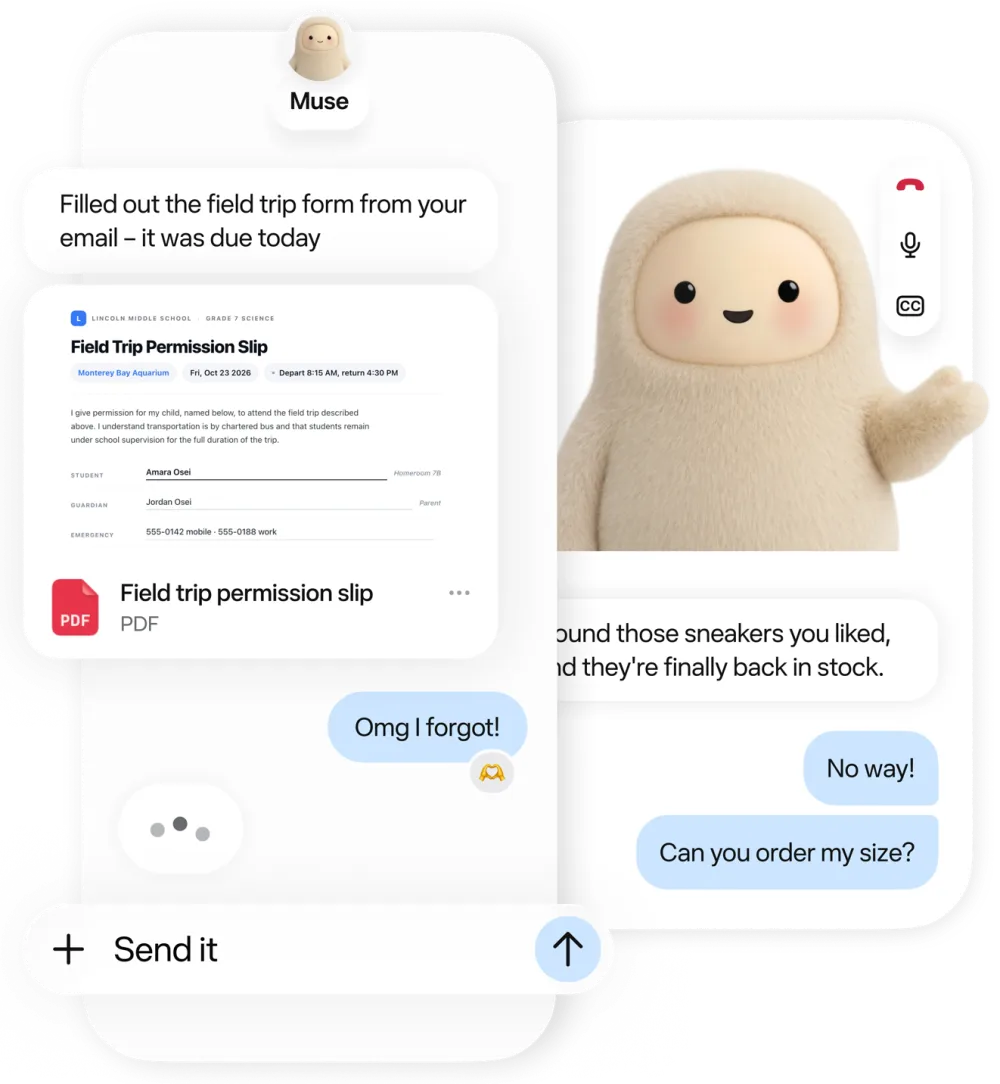
Mac 專用 App 可以用你電腦上的檔案、郵件、訊息、行事曆和備忘錄做事。要刪檔案、送訊息之前,會先問過你。目前一樣限美國。
它可以幫你找商品、下單,也能透過連接器訂餐廳、規劃旅行。付款走 Link by Stripe,有購物保障;要付錢之前會跳出一張核准卡,你按「允許」它才會下單。
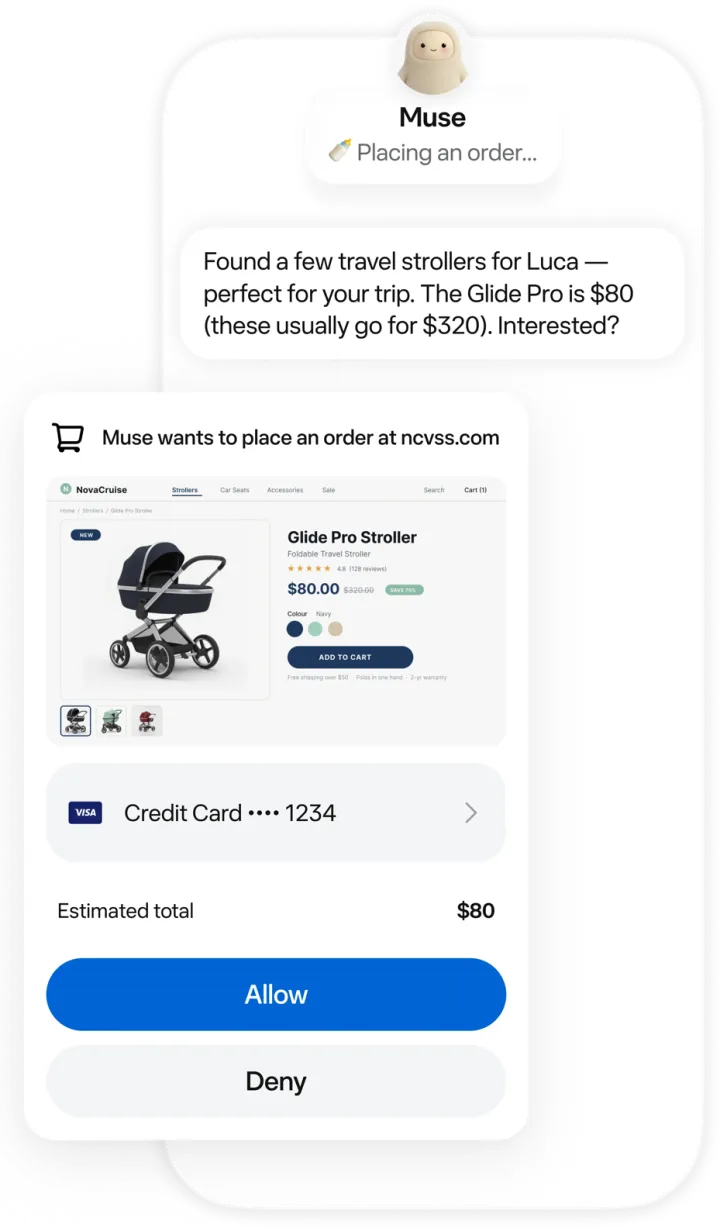
寄信、發訊息、下單這類收不回來的事,預設都要你按「允許」才會做,旁邊還有一個獨立的守門系統看著它。你也可以在設定裡關掉「拿對話去訓練 AI」。
即將推出
記得照順序:先開 Brave 的美國 VPN,再到 muse.ai 註冊,註冊完 48 小時內輸入邀請碼。
目前 Muse 限定北美地區。在台灣可以用手機的 Brave 瀏覽器開內建 VPN、把地區切到美國,再到網頁版 muse.ai 用一個沒輸入過的 email 註冊。不用切到美國的 App Store,網頁版就能直接用;想下載 App 時才需要切。
免費就能用,免費方案每週都有使用額度;想用更多可以在設定裡升級付費方案。用邀請碼還能多拿 10 億 token。
註冊成功後 48 小時內,到設定的「一般」點「兌換邀請代碼」,輸入 6 碼的邀請碼(例如 FET21E),你和邀請你的人都會多拿 10 億 token,而且不會過期。
Muse 免費可用,有空間(Space),還能直接連你的 Instagram、Threads,但有地區限制;Grok Bot 最低每月 900 元,有團隊和 Webhook 觸發排程,額度比較有限。
資料來源
吉祥物與官方示意圖來自 Meta(muse.ai、Meta Newsroom),其餘截圖為我的實測畫面。