ChatGPT 生的圖,現在可以用 Illustrator 編輯了!
想修改 AI 生成圖片裡的文字與排版?分享我用 GPT-6 Astra 生成 SVG 的操作方式、讓排版多變的提示詞,再放進 Illustrator、Figma 繼續調整。
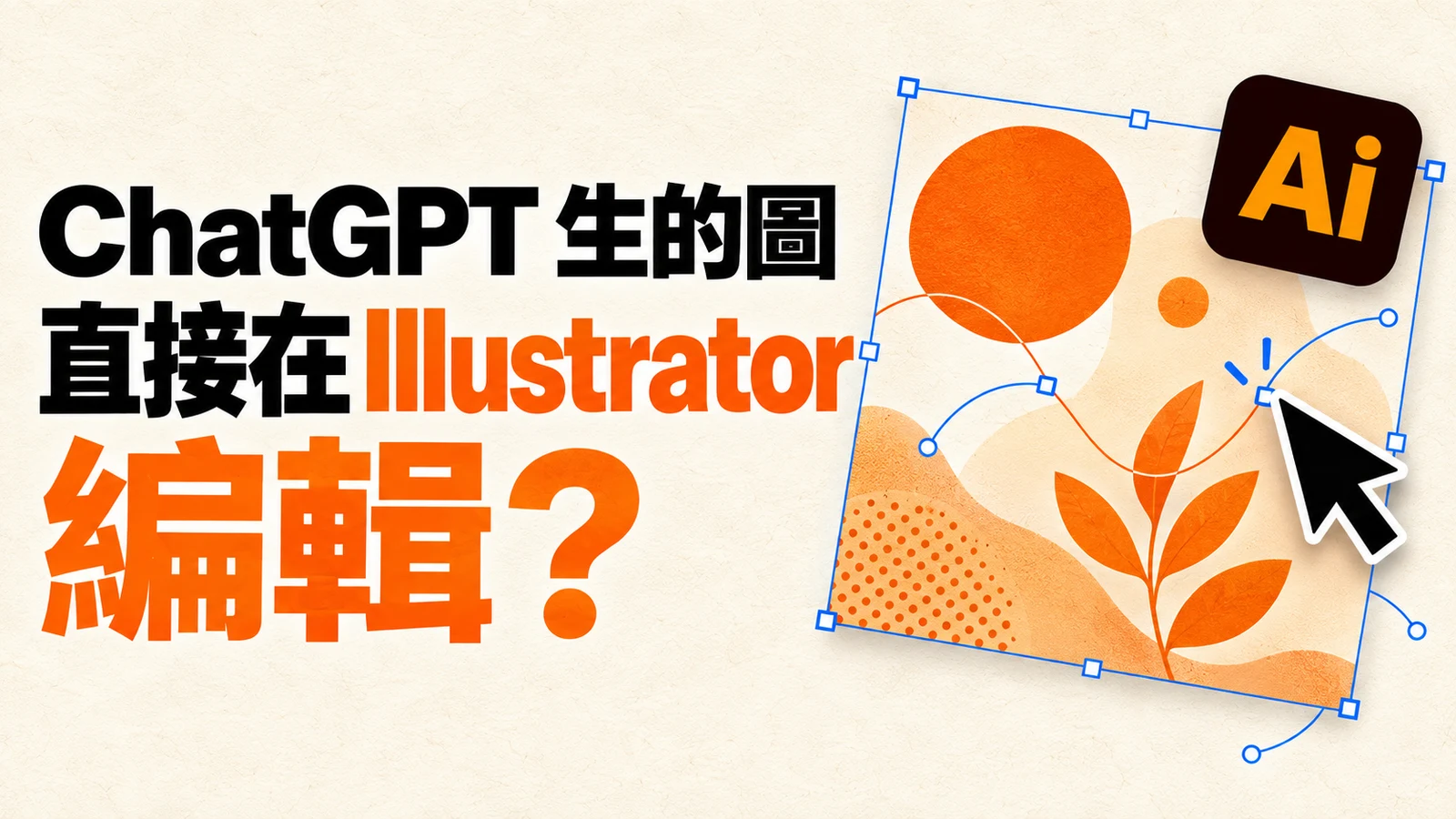
ChatGPT 生出來的圖已經很好看了,但假如我只是想改幾個字、把插圖移一下,還要再請他生成一次,就有點麻煩。有時候想保留的地方,也會跟著變掉。
那能不能讓 AI 先做出一版,再放進 Illustrator 裡自己修改?
以前很難,不過現在可以了!
請 AI 直接生成 SVG,讓文字、圖形和排版保留成可以調整的物件。做輪播貼文、廣告素材,或是雜誌版面,都可以試試這個方式。
第一步:選擇 GPT-6 Astra
打開 ChatGPT 的 Work 模式,或使用 Codex,選擇 GPT-6 Astra。我建議用這兩個入口,生成出來的結果會更一致,也方便直接拿到檔案。
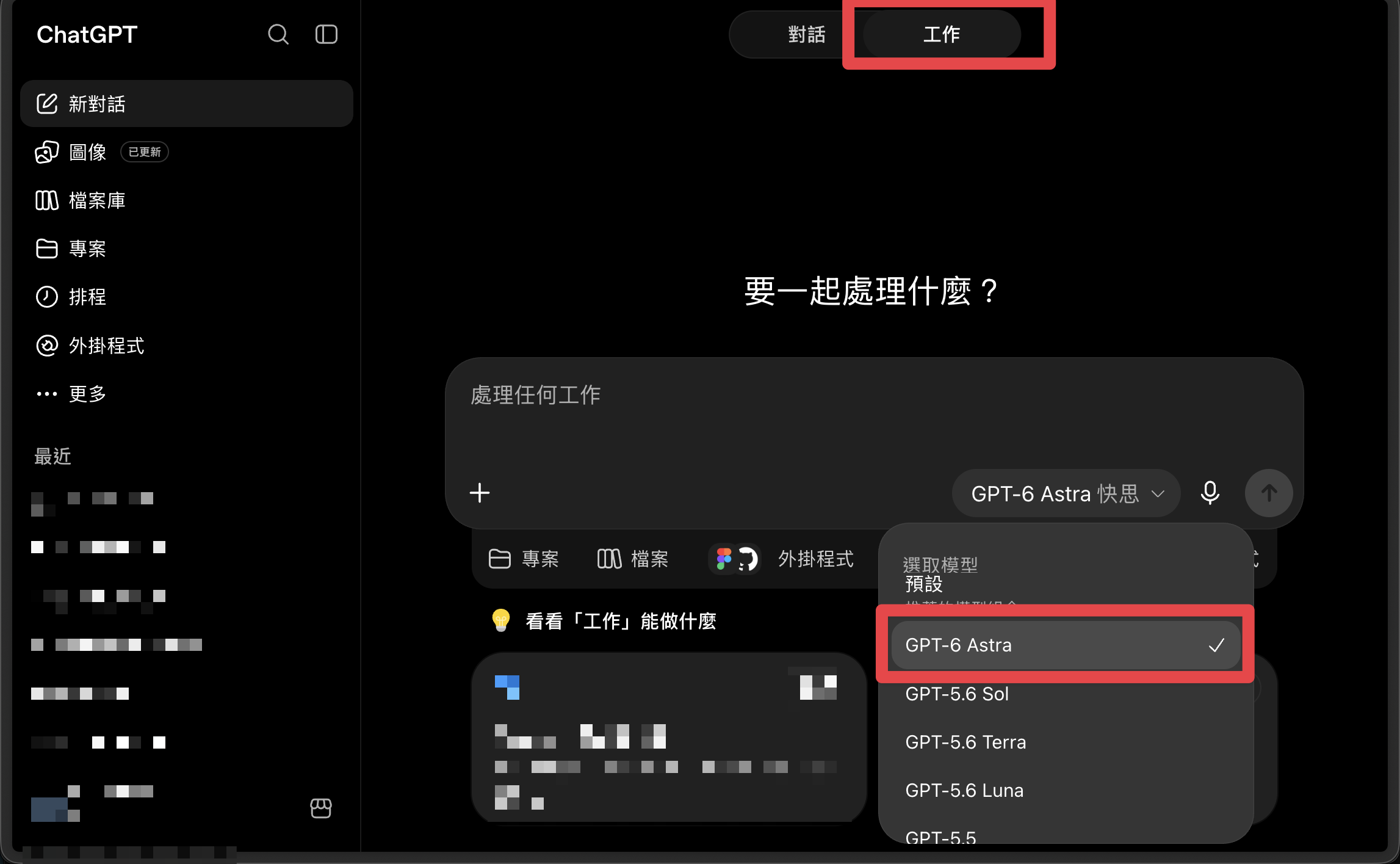
注意:在 Work/Codex 使用 Astra,需要 Plus 以上的訂閱。
Effort 不限,我自己會願意開高一點,讓他多花時間處理。
第二步:告訴他你要做什麼素材
請 AI 生成你要做的素材,例如輪播貼文、廣告素材、雜誌等。把要放的內容、尺寸,以及喜歡的參考風格一起給他,並且直接說要輸出 SVG 檔案。
這個模型很聰明,我們要做的只有一件事:激發他的潛力。你可以在提示裡加入以下幾句魔法咒語:
- 排版要多變、不單調。
- 用視覺化的插圖來輔佐呈現概念,不要只有文字。
- 更進階:描繪物件的細節。
- 加入不同的效果與層次。
- 使用本機字體增添變化。
「排版要多變」可以再講得具體一點。例如做輪播時,我會希望每頁依照內容安排,有的用大字,有的用插圖說明,有的呈現前後差異,不要每頁都把文字塞進一樣的框框。
用 Codex 時,可以請他先列出本機可用的字體,再挑適合的搭配。用 Work 時,也可以提供自己喜歡的字體名稱或字體檔。
你可以把素材內容接在這段提示後面:
請根據我提供的內容,製作一組輪播貼文,每頁 1080 × 1350。
請直接輸出每頁獨立的 SVG 檔案,並提供 PNG 預覽。

排版要多變、不單調,每頁依照內容選擇適合的構圖。
用視覺化的插圖輔助呈現概念,不要只有文字。
描繪物件的細節,加入不同的效果與層次。
請查看可用字體,再搭配使用。

我要放進 Illustrator 繼續修改。
文字請保留為可編輯的文字框。
文字與插圖分開,圖形保留為獨立物件。
完成後請檢查文字有沒有缺字、重疊或超出畫面。
第三步:放進 Illustrator 或 Figma 繼續調整
下載生成的 SVG,用 Illustrator 開啟,就能接著調整圖形、位置和顏色。要修改文案,記得在生成時就請 AI 提供「文字可編輯」的版本。
Figma 也能匯入 SVG,繼續調整向量圖層。
如果報錯,可以把錯誤訊息丟回去,請 AI 重新生成一版。
完成啦!AI 先做出一版,想改的字、想移動的物件,就接著在設計軟體裡調整。生成之前多交代檔案格式,後面就多了自己修改的空間。
想用 AI 生成好看的貼文、廣告或簡報?
可以先來參加我 9 月 15 日晚上 20:00–21:30 的「一人公司系統說明會」。我會分享自己怎麼把工作交給 AI,看看這些做法能怎麼用在你的日常工作裡。
如果你希望直接帶走一套已經搭好的 AI 團隊,也可以看看我的「一人公司系統」。把你常做的內容和工作方式交給他,之後就能接著做,不用每次都重新說明。
Pan
用AI Agent與多元能力,用興趣打造能變現的一人事業
Newsletter
訂閱電子報,不錯過真實的 AI 實戰心得
我會分享 AI Agent、內容工作流、工具實作與一人事業的踩坑筆記。