用 AI 做簡報哪個最好?Gamma、NotebookLM、Claude 完整比較與實戰流程
Gamma、NotebookLM、Manus 到 Claude PPT skill、HTML、Slidev、SVG,市面上主流的 AI 簡報工具我全都試過。這篇一次比較優缺點、可編輯性、風格彈性,並拆解我最後採用的實戰流程。

前言:AI 做簡報,到底用什麼才對?
「用 AI 做簡報」這個需求,從 2023 年 ChatGPT 爆紅之後就一路被問到現在。Gamma 要多付費,模板感也很重;NotebookLM 好用,但改字很麻煩;用 Claude 做又有 pptx、html、svg、pencil 一堆方式,到底哪一種才是最好?
身為一個每天都在用 Claude 工作、同時有設計背景的人,我幾乎把市面上所有主流的 AI 簡報工具都試過一輪。這篇文章會把我親身的使用經驗、每個工具的優缺點,以及我最後為什麼回到 Claude PPT skill 的完整邏輯,一次講清楚。
如果你正在糾結該選哪個 AI 簡報工具,或是覺得目前用的工具哪裡怪怪的,希望這篇能幫你少走一些冤枉路。
TL;DR 快速結論
- 重視速度 × 低編輯需求 → Gamma 或 NotebookLM
- 重視自訂風格 × 有設計基礎 → Claude + PPT skill + SVG 混用
- 工程背景 × 喜歡 Markdown → Slidev
- 演講場合 × 自己有風格要求 → Claude PPT skill(抽卡法)
AI 簡報工具快速比較表
| 工具 | 費用 | 可編輯性 | 風格彈性 | 適合對象 |
|---|---|---|---|---|
| Gamma | $600/月(只能做簡報) | 中 | 低(模板化) | 快速交件、不挑風格 |
| NotebookLM | 免費 | 極低 | 低 | 快速產出、不打算改 |
| Manus | 按點數計價(偏貴) | 高 | 中 | 偶爾使用的重度客製 |
| Claude + PPT skill | $600/月(全功能) | 高 | 高 | 有品牌風格需求 |
| Claude + HTML | 同上 | 低 | 高 | 需要動畫效果 |
| Claude + Slidev | 同上(+工程設定) | 中 | 高 | 工程師、Markdown 愛用者 |
| Claude + SVG | 同上 | 極高 | 極高 | 設計師、後製插圖 |
Gamma:AI 生簡報的元老,為什麼我放棄了?
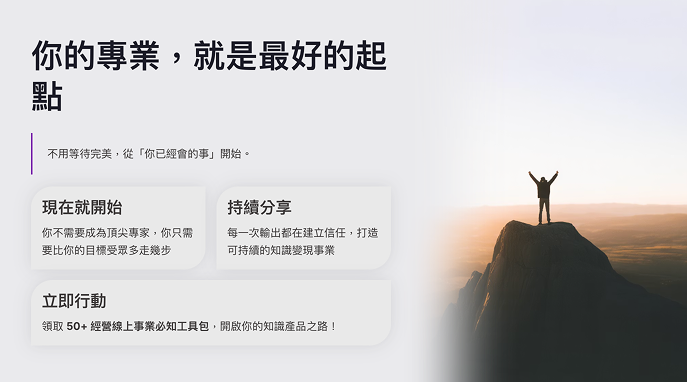
可以說是 AI 生簡報的元老,老實說做出來的並不差,但是有幾個致命的缺點。
缺點一:訂閱費用跟 Claude 一樣,但功能單一
Claude 如果買 Pro 要 600,但是他什麼事都能做——寫程式、寫文章、做簡報、做研究都可以。Gamma 付費也要 600,但他只能做簡報。
如果你每個月只做一兩份簡報,Gamma 的月費 CP 值其實不高;反過來看,你訂 Claude 還能順便解決寫作、整理資料、規劃工作流等需求。
缺點二:模組化設計太死板,風格卡在「Gamma 味」
Gamma 採用了模組化設計,雖然能很方便地修改、重新排列,但模組變來變去永遠只有那幾個。你沒辦法加入特定的風格,只能改顏色、字體、大小,甚至連想加一些特別的元素都做不到。所以對於我這種對品質有要求的人來說,就不太喜歡。
過去 AI 畫圖還不夠強的時候,Gamma 內建的圖表、還有排版功能,其實對於想用 AI 做簡報的人來說非常夠用。不過現在 AI 越來越強了,當任何一個 AI 都能做出好看簡報的時候,Gamma 的吸引力就不在了。
重點是我的版面還能比 Gamma 做的更有變化,圖表也能更彈性地製作,那幹嘛還回去用 Gamma 呢?
NotebookLM 做簡報:驚艷但改不動,還會卡住你的演講節奏
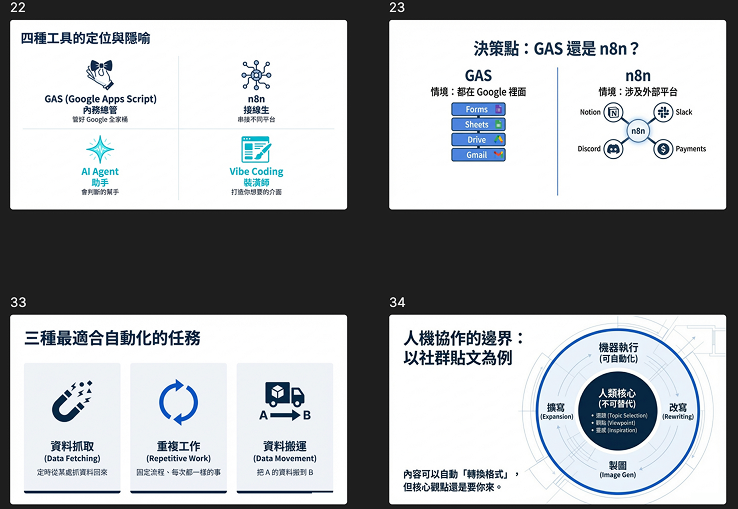
NotebookLM 在推出簡報功能的時候,大家真的是一窩蜂去嘗試。因為它只要貼上一堆文字,你就可以獲得一個好看的簡報。
重點是這份簡報不光是好看,它是真的有根據文字去做視覺化的呈現。我覺得它呈現得非常好,能用很清晰的圖去把一個複雜概念解釋得很好,它幾乎沒有缺點——除了可編輯性。
NotebookLM 最大的致命傷:內容被「寫死」在圖裡
因為我在做簡報的時候,通常會邊做邊改、邊釐清思路。但 NotebookLM 的運作方式是你必須先提供文字,讓它根據自己的理解去產出簡報,這樣產出的內容基本上就固定了,很難再進行修改。這種修改上的困難,無論是簡報排版還是文字層面都一樣,因為內容都被「寫死」在圖片裡面,彈性非常低。
我過去曾試過一種方法,就是先產出簡報的骨架,如果中間有需要增修的地方,再丟給 Gemini 去生成,效果確實也不錯。但只要你是一個會想改稿的人,這個流程就會卡住。
更深層的問題:講者在服務簡報,而不是簡報服務講者
不過除了文字的可編輯性之外,還有一個致命的缺點,就是「呈現方式」。做簡報最重要的應該是「讓簡報去服務講者」,但 NotebookLM 的邏輯反倒像是「講者去服務簡報」——我在演講時,必須順著 AI 幫我生成的圖片思路去講,這點讓我覺得有點卡卡的。
然後,隨著使用的人越來越多,大家都知道這是 AI 生成的簡報之後,底下的聽眾也會覺得,這位講者用 AI 生成簡報是不是沒有用心?
在 AI 產物泛濫的情況下,就算親手製作、沒那麼華麗的簡報,卻更能讓人覺得「這個人有用心」。所以呢,後來我就慢慢放棄用 NotebookLM 做簡報了。
(不過 NotebookLM 我沒有完全棄用——拿來做會議記錄反而是絕配,它吃長音檔的能力超強,那套流程我寫在用 Claude 做會議記錄。)
Manus:AI Agent 做簡報的另一條路,但點數燒得太快
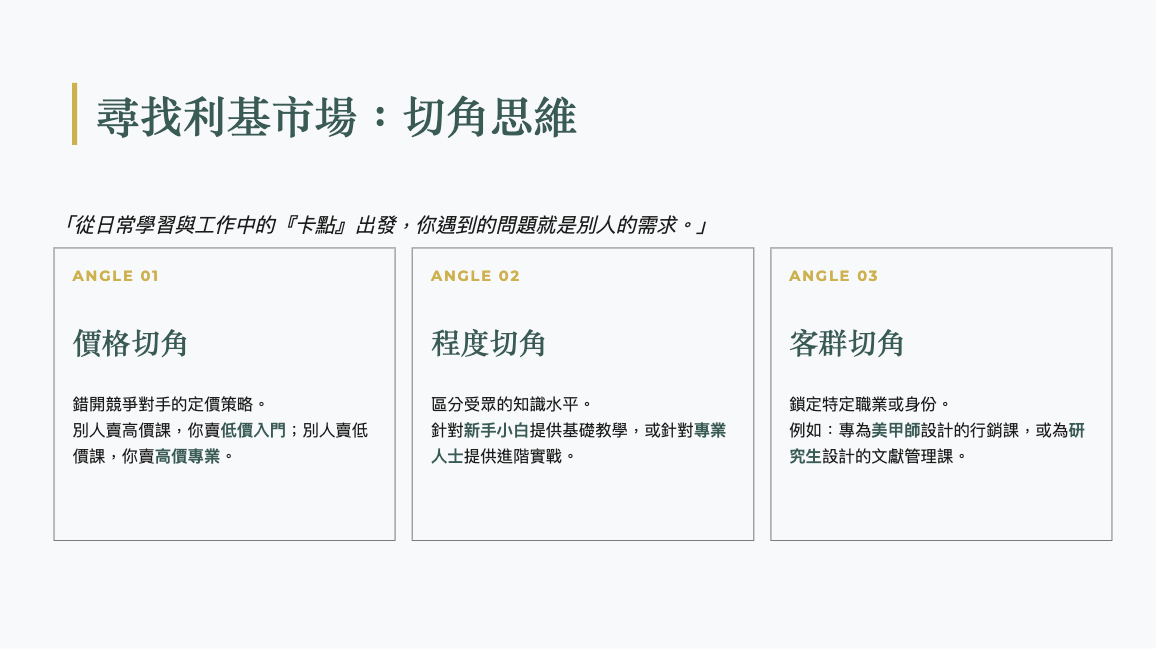
在用 Claude 之前,我有用過 Manus,它是一個被 Meta 收購的 AI Agent。
相較於 Claude 來說,它有內建調校過的提示詞,所以做出來的結果並不差,而且也是可以編輯的。但它有一個缺點,就是費用實在太貴了,消耗的點數很多;你可能隨便做個實驗就要花個幾十塊,非常麻煩。
最後我決定,既然我都有在訂閱 Claude,那就用 Claude 做吧——反正都付了錢,不用白不用。
用 Claude 做簡報的 5 種方法完整解析
雖然說都用 Claude,但其實它做簡報的方式超級多種,那我就一個一個來說好了。
方法一:Claude PPT skill(最通用)
首先第一個是 PPT,這也是大家平時最喜歡用的,而且 Claude 它本身有內建 PPT 的技能(skill)。比如說你只要開啟 Claude 的 Cowork,跟他說「我要做簡報」,它就會幫你載入一個技能並做出一個不差的簡報。
但它有個問題,雖然做得不差,但是如果你直接跟他說「我要做一個關於什麼樣的簡報」,它給你的結果多半是難以令人滿意的——風格單調、版型重複、文字排版鬆散。至於怎麼解決呢?我等等會說,我先來分享幾個其他的方法。
方法二:HTML 網頁式簡報(彈性高但耗 token)
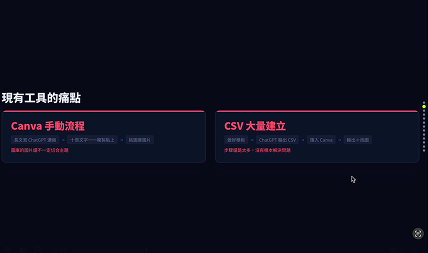
那第二種方法則是 HTML,這也是非常多人喜歡用的方式。
HTML 本質上就是網頁,所以它是用設計網頁的邏輯去製作簡報。它的好處是你可以在簡報中加入網頁專用的動畫、排版與配色;相較於 PPT 來說,它的彈性其實更大,可以用一些 PPT 無法使用的元素。
不過這裡有個問題:雖然彈性大,但它的可編輯性蠻低的,僅高於 NotebookLM。
因為你要修改文字,它不只是改字,而是要修改網頁排版的語言(也就是 HTML),所以要變換模組的話就有點麻煩。
此外,這種方式對於 AI 來說蠻耗費 token 的,所以我沒有那麼喜歡用。因為我是一個非常喜歡變更簡報內容的人,如果讓它這樣改來改去,我還不如自己排版。
方法三:Markdown 渲染(Marp / Slidev)
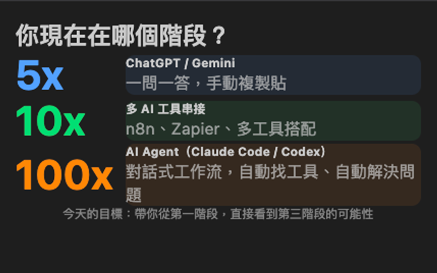
同樣是用類似 HTML 的方式,其實還有另一個選擇,就是利用 Markdown 渲染的機制。
簡單來說,Markdown 是一種文件的格式,它會用井字號或是減號來表示標題或列點。然後呢,這個渲染的工具再把它變成真的比較大的標題,以及變成列點的符號。
比較知名的有 Marp 還有 Slidev,所以你只要叫 AI 生成 Markdown 格式的文件,然後再開啟預覽,就可以看到它在簡報上實際呈現的樣子。我覺得還不錯,就是非常的簡單,而且沒有負擔。
我一開始是用 Marp,不過它的樣式自訂性比較低。後來我看了有網友分享,他用 Slidev 自訂他的品牌識別顏色等等的。那我也去用了一下,我覺得效果還不錯。不過呢,就像 HTML 的通病,它改樣式改起來比較麻煩。
我這個設計背景的人還是喜歡更直覺,比如說像在 Illustrator、像在 Figma 裡面的那種編輯體驗,而不是我要圈一個地方跟人家說你要改哪裡,他改了沒有很好,我再跟他說再往右一點。
方法四:SVG 向量格式(給設計師的秘密武器)
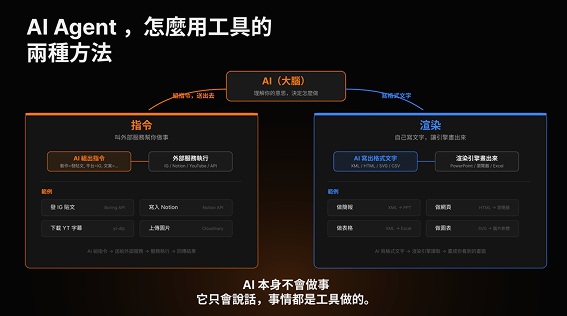
我還試過了一種方式叫做 SVG。
簡單來說,它就是一個向量格式的圖片,你可以把它想像成一種縮放不會損失、不會變成鋸齒的圖片類型。
它的好處在於:
- 我可以編輯:直接貼到 Illustrator 或 Figma 進行編輯。
- 多功能繪製:它可以繪製圖表、流程圖,甚至是一些小插圖都可以。
但它的缺點就是沒那麼穩定,你還是要先去建立一些模板(簡報模板)給它,它才能給你一個比較好的排列方式。不然它可能就只會用幾種固定的排列方式,例如卡片的排列方式。這也是前面提到 HTML 常常發生的事情。
方法五:Pencil(MCP 工具,潛力股)
後來也試過一個工具叫做 Pencil,不過它其實跟 SVG 和 HTML 很像,也是用一組定義好的區塊去加入。
它的好處是可以編輯,而且可以即時匯入 Figma,所以我覺得這也蠻有潛力的;但它還有個問題,它是透過一個叫做 MCP 的工具連結,所以相較於直接在 Claude 裡面用,速度會稍微慢一點。
我個人更喜歡直接搬到 Figma 做,所以我會比較傾向直接用 Claude 生成。
我的最終選擇:PPT skill 抽卡 + SVG 補強的混合流程
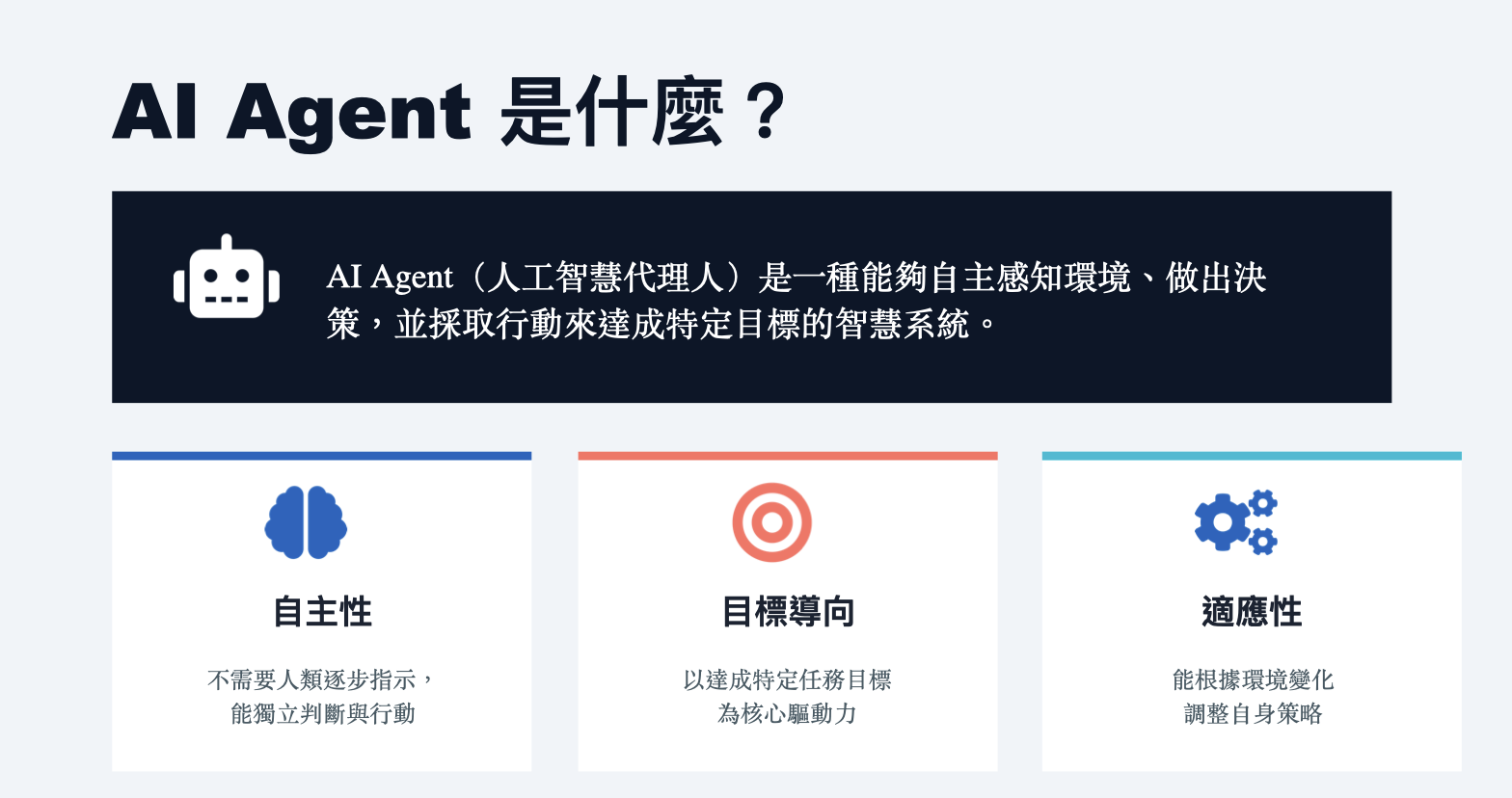
兜兜轉轉一圈之後,我又回去試用看看 PPT 的 skill。不過呢,如果你直接跟 AI 說「我要做一個簡報」,它可能會給你像下面一樣慘的結果:
直到我發現了正確的使用方法,我才知道它多好用,並做出像下面一樣好看的版本:
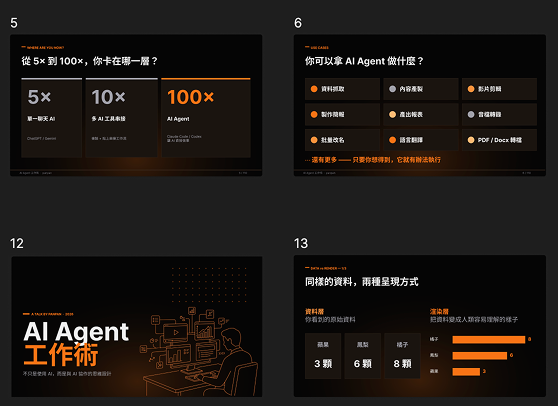
步驟 1:先抽卡,抽到滿意的樣式為止
簡單來說,我會先給它一份文件,然後請它先生成幾頁看看。
- 如果我覺得樣式不錯的話,就直接使用。
- 如果我覺得樣式沒有符合預期,我就再請它生成一版,直到抽到想要的樣式。
這個「抽卡」的邏輯,本質上是利用 AI 生成結果的隨機性,與其花時間下精細 prompt,不如多試幾次,直到命中你要的視覺為止。
步驟 2:餵風格樣板,微調品牌色
之後,我會再請它根據我的風格樣板進行風格微調。比如說,我把我的工作坊網站截圖傳給它,它就可以改成更符合我品牌色的樣式。
有了這個 PPT 的模板之後,在一些單張的地方,我就可以用 SVG 的形式去生成一些插圖、圖表,甚至是新的一張投影片。
步驟 3:用 SVG 補強單張視覺
當然這期間也遇到很多問題,比如說他做的都太一致、那個板塊沒有變化,或者是圖片做得太隨便等等。這要怎麼解決呢?這又是一個更需要反覆調整的流程——但只要模板一建好,後面每次做簡報就快很多。
常見問題 FAQ
Q1:AI 做簡報哪個工具最好?
沒有絕對最好,只有適不適合。如果你要「快」就選 Gamma 或 NotebookLM;如果你要「自訂風格 + 可編輯」,建議用 Claude 的 PPT skill;如果你是工程師,Slidev 會很順手。
Q2:Gamma 跟 Claude 做簡報比較,哪個 CP 值高?
兩者月費都是 600,但 Claude 能做的事情遠多於簡報。如果你同時有寫作、寫程式、資料整理等需求,Claude 的 CP 值明顯高得多。
Q3:用 AI 做簡報會被聽眾發現「不用心」嗎?
當 AI 產生的風格越來越公版,聽眾確實會辨識出來。解法是把 AI 當成草稿產生器,自己再手動微調版面與插圖——這樣既快又有個人風格。
Q4:NotebookLM 簡報可以編輯嗎?
可以,但非常有限。因為內容是「寫死」在圖像裡的,你只能做小幅文字修改,難以重新排版,也很難改變視覺結構。
Q5:Claude PPT skill 做出來的簡報品質為什麼有時候很爛?
通常是 prompt 太模糊,或沒有給風格樣板。建議先抽幾版看視覺,挑一個滿意的版型之後,再餵自己的品牌網站截圖讓它對齊風格。
Q6:Marp 和 Slidev 哪個比較推薦?
Slidev 自訂性明顯比 Marp 高,可以做到品牌色、動畫、互動元件。但 Marp 對新手更友善。如果你只是需要一份簡單簡報,Marp 夠用;如果你想打造個人品牌風格的簡報模板,選 Slidev。
結語:工具不是重點,流程才是
試完這一輪,我最大的體悟是:選哪個 AI 簡報工具,遠不如搞懂怎麼用它重要。
Gamma 很強,但模板化死板;NotebookLM 驚艷,但改不動;Manus 彈性高,但燒錢。Claude 本身有一堆方法,但每種都有自己的陷阱——直到你摸清楚「先抽樣 → 再風格化 → 單張用 SVG 補強」這條路,PPT skill 才會變成真正好用的武器。
AI 做簡報這件事,其實沒有標準答案。它比較像是:**你得先知道自己要什麼風格、什麼流程,再去挑對應的工具。**工具是結果,不是起點。
如果你對如何用 AI agent 的思路去設計屬於自己的工作流有興趣,歡迎參加我的 AI agent 工作坊。目前剛辦完,有興趣的朋友可以先加我的 LINE 獲得資訊。

Pan
用AI Agent與多元能力,用興趣打造能變現的一人事業
Newsletter
訂閱電子報,不錯過真實的 AI 實戰心得
我會分享 AI Agent、內容工作流、工具實作與一人事業的踩坑筆記。